
Certifikáty
V sekci TLS certificates můžete spravovat TLS certifikáty pro svůj systém Logmanager. Můžete zde importovat existující certifikáty nebo si vytvořit vlastní žádosti o podpis certifikátu (CSR) a self-signed certifikáty.
Jakmile máte certifikáty připraveny, můžete je aplikovat na jednotlivé služby Logmanageru v sekci Settings ‣ Security ‣ TLS ‣ Certificates. Ve výchozím stavu Logmanager obsahuje vlastní self-signed certifikát pro všechny služby, které jej vyžadují, ale tento certifikát můžete kdykoliv nahradit.
Doporučujeme, abyste pro svůj server Logmanager používali certifikát podepsaný důvěryhodnou certifikační autoritou (CA). Můžete sice použít self-signed certifikáty, ale ty jsou obvykle považovány za nezabezpečené.
Podporované certifikáty a klíče můžete nahrávat ve formátech PEM a DER.
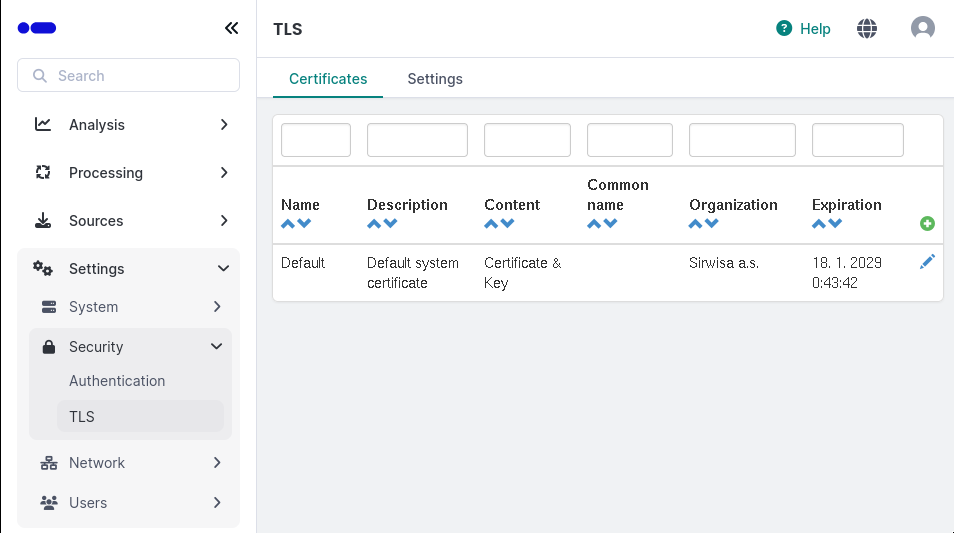
SSL certifikáty
V hlavní tabulce vidíte všechny dostupné informace:
- Název certifikátu (Name)
- Popis certifikátu (Description)
- Obsah certifikátu (Content)
- CN jméno (Common name)
- Název organizace (Organization)
- Datum expirace (Expiration)
K nalezení konkrétních dat můžete použít kolonky filtru nad tabulkou. Data můžete filtrovat podle každého jednotlivého sloupce. Pokud použijete filtry ve více sloupcích, Logmanager je kombinuje (např. při výběru Name a Common Name filtrujete podle obou hodnot současně).
Chcete-li nahrát certifikát, vyplňte do připraveného formuláře následující údaje:
- Name: zadejte uživatelský název certifikátu.
- Description: přidejte popis certifikátu.
- Type: z výběru zvolte
Certificate. - Certificate file: vyberte soubor s certifikátem ze svého zařízení.
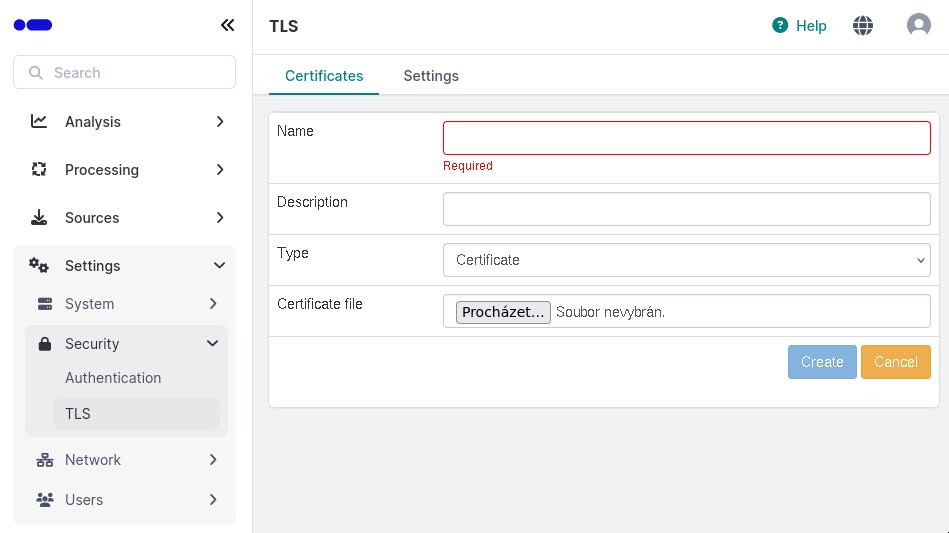
Přidání nového certifikátu
Po vytvoření záznamu systém automaticky provede kontrolu validity nahraného certifikátu. Pokud nahrajete poškozený soubor nebo nesprávný formát, systém vám vrátí chybu certifikátu.
Pro nahrání soukromého klíče zadejte do formuláře tyto údaje:
- Name: zadejte uživatelský název klíče.
- Description: přidejte popis klíče.
- Type: zvolte možnost
Key. - Key file: vyberte soubor s klíčem.
- Password: zadejte heslo k vybranému klíči.
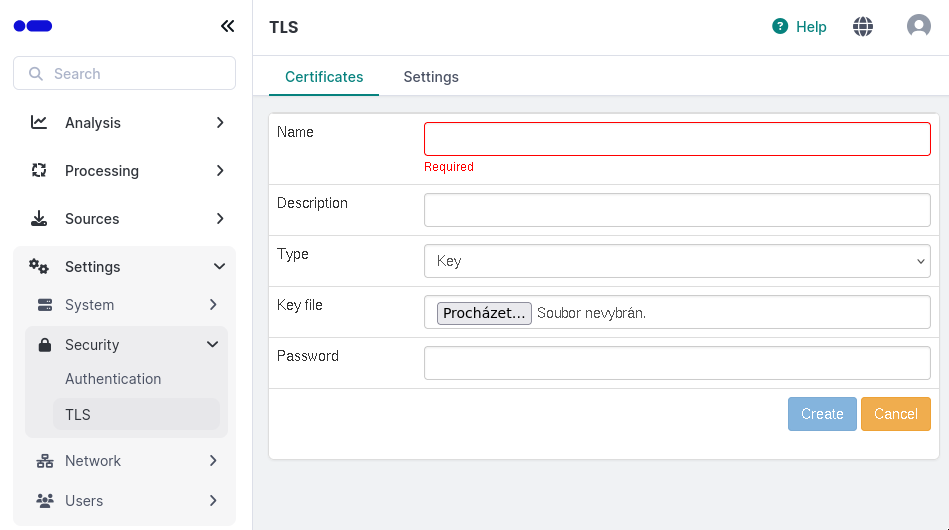
Přidání nového klíče
Po uložení záznamu systém ověří validitu klíče. Pokud je klíč poškozený nebo v nesprávném formátu, zobrazí se chyba klíče.
Tato možnost vám umožní nahrát samostatný soubor certifikátu a samostatný soubor klíče najednou. Logmanager oba soubory po vytvoření automaticky sloučí do jednoho certifikátu.
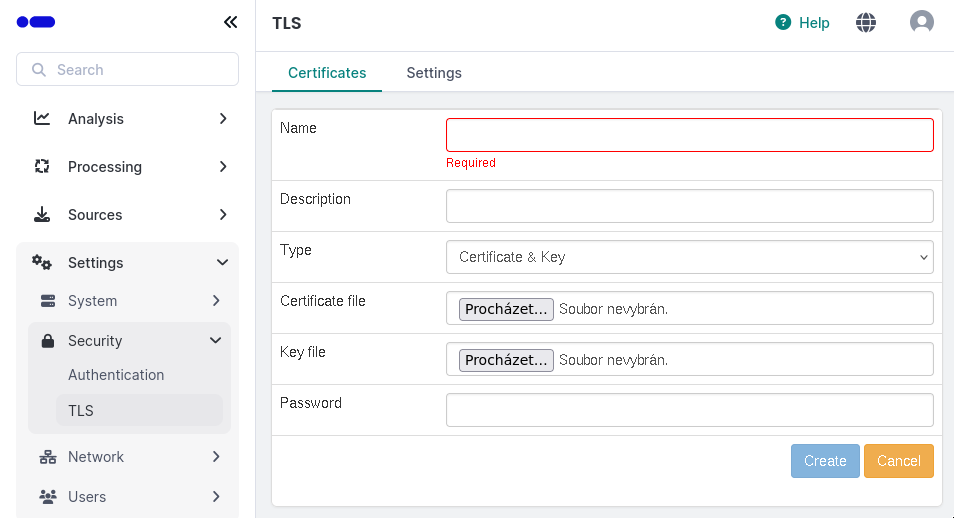
Přidání nového certifikátu a klíče
Při žádosti o nový serverový certifikát vám pro zvýšení bezpečnosti doporučujeme tento postup:
- Vytvořte nový CSR request přímo v Logmanageru.
- Veřejnou část tohoto CSR použijte pro vytvoření certifikátu u své certifikační autority.
- Vygenerovaný certifikát od autority následně vložte k připravenému CSR requestu.
Do formuláře zadejte následující údaje:
- Name / Description: vaše označení pro tento request.
- Type: zvolte
Request. - Common name: přesný název domény.
- Subject alternative name type: vyberte typ SAN (FQDN nebo IP adresa).
- Subject alternative name: zadejte konkrétní hostname nebo IP adresu.
- Organization / Organizational unit: název firmy a oddělení.
- Locality / State or province / Country: údaje o vaší lokalitě (město, stát, kód země).
- Email address: (nepovinné) vaše kontaktní adresa.
- Password / Confirm password: (nepovinné) heslo pro ochranu requestu.
- Size: zvolte požadovanou úroveň zabezpečení (velikost klíče).
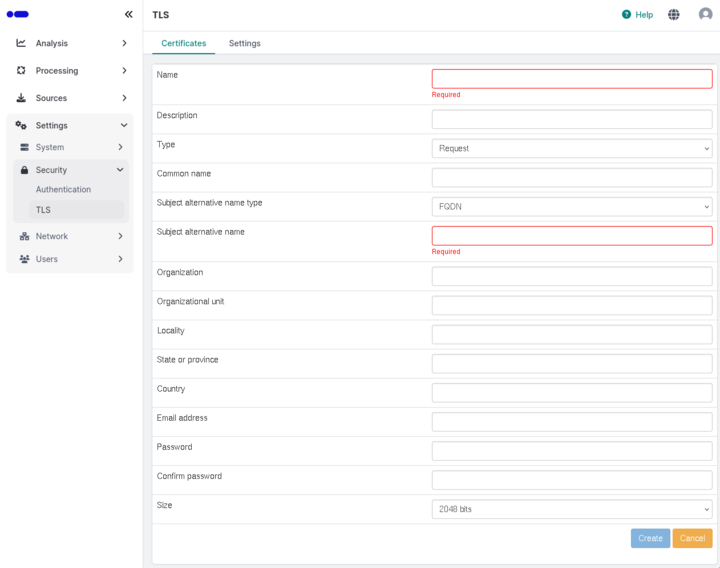
Vytvoření nového CSR requestu
Logmanager vám umožňuje vytvořit si vlastní self-signed certifikát. Mějte však na paměti, že tento certifikát nebude považován za důvěryhodný, protože je podepsán sám sebou bez certifikační autority.
Ve formuláři použijte tyto údaje:
- Name / Description: vaše označení certifikátu a klíče.
- Type: zvolte
Self-signed. - Common name: přesný název domény.
- Subject alternative name type / value: definujte alternativní názvy (FQDN/IP).
- Organization / Unit / Locality / State / Country: identifikační údaje vaší organizace.
- Email address: (nepovinné) kontaktní e-mail.
- Lifetime: zadejte dobu platnosti ve dnech.
- Size: zvolte úroveň zabezpečení.
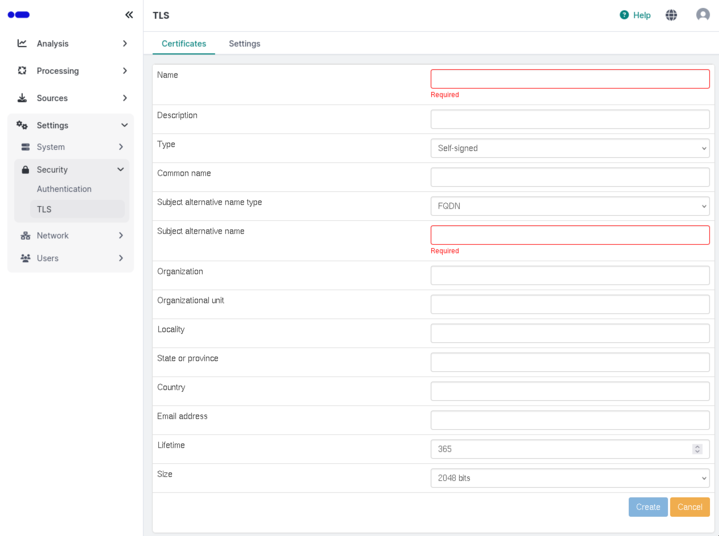
Vytvoření self-signed certifikátu