
Windows agenti
Tato podsekce vysvětluje, jak se dají konfigurovat a vyhledávat informace o všech počítačových stanicích a serverech, které jsou s Logmanagerem propojeny. Všechny stanice/servery jsou automaticky přidány po instalaci agenta.
Tato stránka popisuje možnosti konfigurace grafického uživatelského rozhraní (GUI). Pokud hledáte konkrétní informace týkající se Logmanager Windows agenta, jako je architektura, pokyny k instalaci, změna hodnot registru, diagnostika atd., přejděte na stránku Logmanager Windows agent.
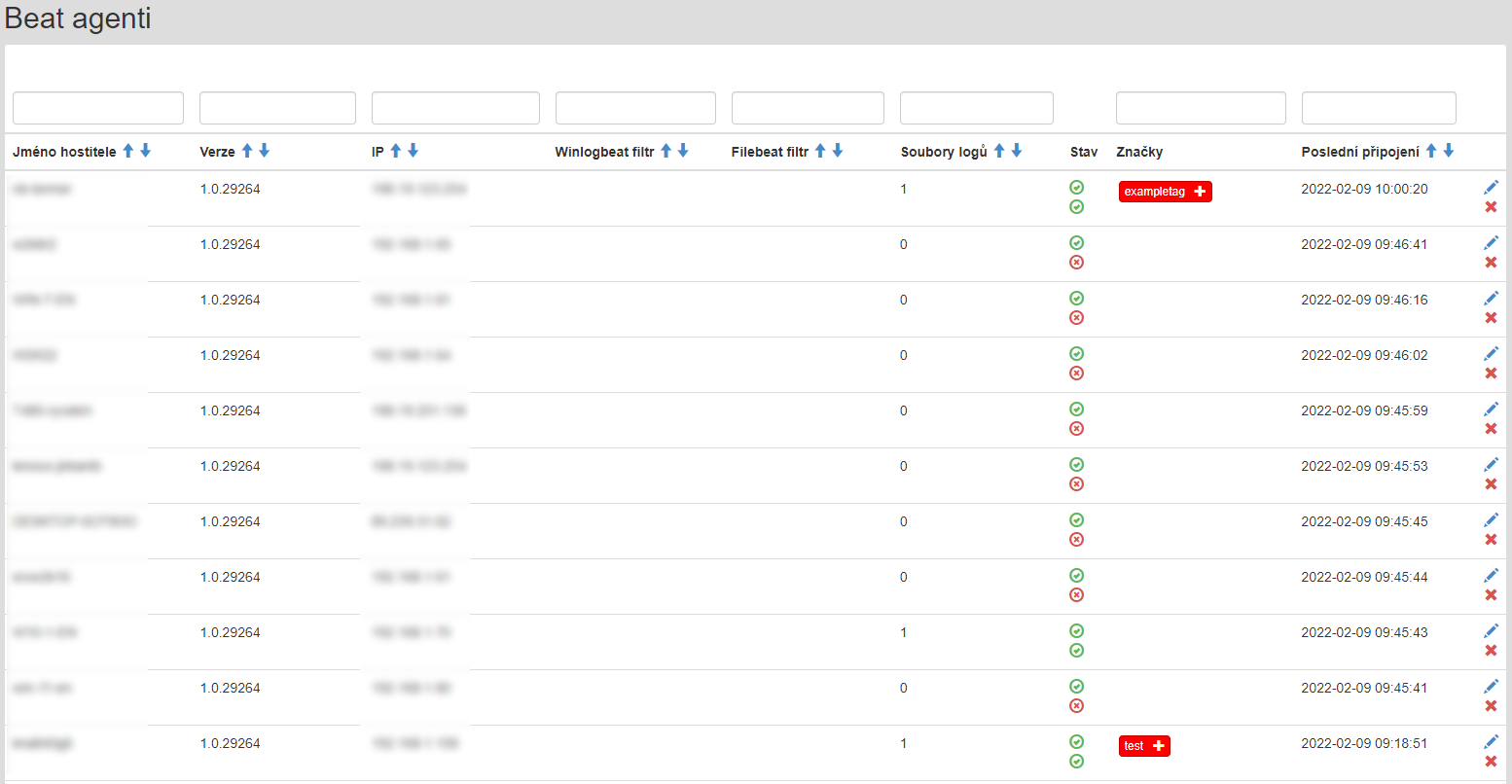
Windows agenti
V horní části nad tabulkou je k dispozici pole pro vyhledávání. Pokud například chcete vyhledat koncovou stanici s IP adresou 192.168.1.1, jednoduše začněte tím, že do tohoto pole IP adresu napíšete a tabulka bude filtrována na základě zadaných hodnot.
Pro konfigurace zvoleného agenta klikněte na konci řádku na ikonu modrého psacího pera. Bude otevřené nové okno, kde naleznete následující:
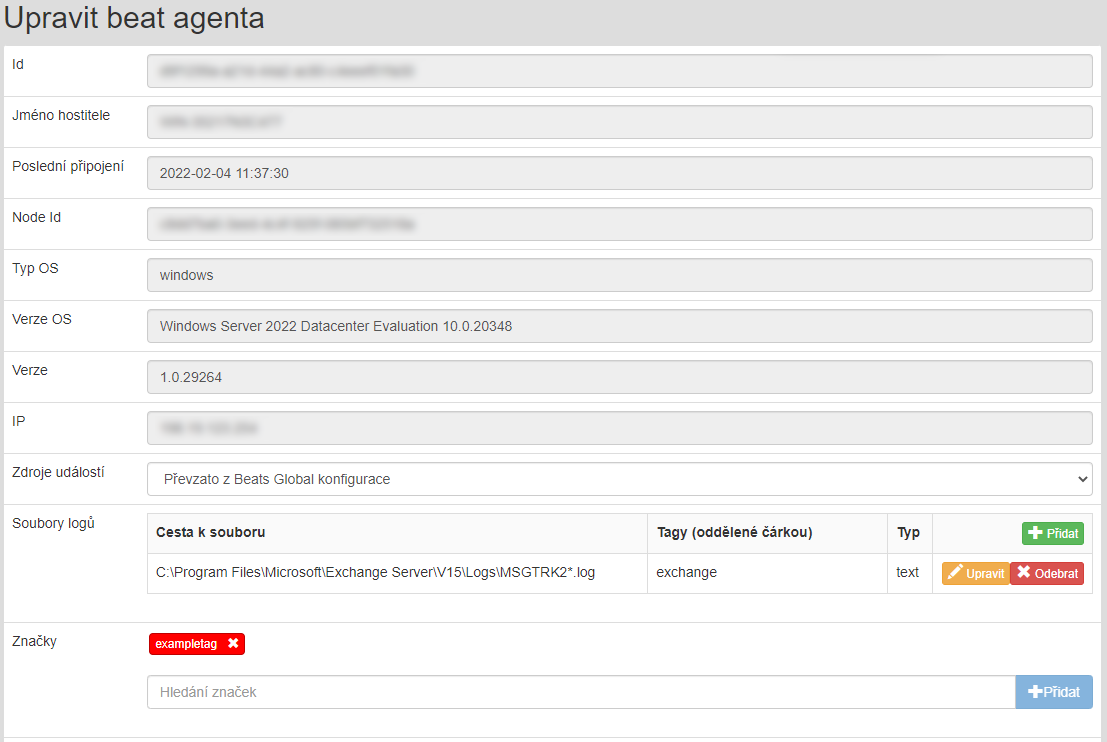
Windows agent detailní informace
- ID: serverem generovaný unikátní identifikátor agenta (Toto ID je v budoucnu použito pro API komunikaci.)
- Jméno hostitele: jméno stanice/serveru
- Poslední připojení: datum poslední známé aktivity (heartbeat) (Agent se k Logmanageru připojuje ve výchozím intervalu každých 120 vteřin. Agent si v tomto intervalu také aktualizuje konfiguraci z Logmanageru.)
Služba Logmanager Windows agent komunikuje směrem k Logmanageru v časovém intervalu (heartbeat) 1 hodiny. Pokud v tomto intervalu dojde ke změně konfigurace, agent ji automaticky stáhne a aplikuje.
- Node ID: klientem generované unikátní ID agenta
- Typ OS: typ operačního systému, kde je agent nainstalovaný (V současné době podporuje pouze operační systémy Windows.)
- Verze OS: verze operačního systému, na kterém je agent nainstalovaný
- Verze: aktuální verze Logmanager Windows agent služby
- IP: IP adresa stanice/serveru
- Zdroje událostí: nastavení úrovně logování
- Soubory logů: seznam sbíraných souborových logů
- Značky: značky (tagy) přiřazené k agentovi

Možnosti konfigurace zdroje událostí
Tato možnost je relevantní pouze pro Winlogbeat agenta a umožňuje „vytáhnout“ kanály událostí systému Windows z operačního systému:
- Převzato z globalního nastavení Windows agenta: použije globální nastavení
Toto je výchozí nastavení.
- Všechny zdroje událostí: Odešle všechny události systému Windows (Prohlížeč událostí > Protokoly systému Windows a Prohlížeč událostí > Protokoly aplikací a služeb).
Zapnutím této funkce přinutí agenta odesílat každou událost generovanou na stanici/serveru. Proto zvažte použití filtru pro omezení množství shromážděných událostí.
- Zdroje systémových událostí: Odešle pouze systémové události (Prohlížeč událostí > Protokoly systému Windows).
Winlogbeat bude při prvním a dalších spuštěních ignorovat události starší než 15 minut. To může vést ke ztrátě dat. Pokud například vypnete službu Winlogbeat a necháte ji v tomto stavu déle než 15 minut, nebudou předávány logy/události starší než tento interval.

Beats možnosti konfigurace souborů logů
Tato možnost se týká pouze Filebeat agenta – umožňuje ho nastavit tak, aby odesílal logy z textových souborů v operačních systémech:
- Šablona: předkonfigurovaná cesta ke sběru nejběžnějších logů, jako jsou například: DHCP, DNS, Exchange, Firewall a IIS.
- Cesta k souboru: absolutní cesta k souboru (jsou povoleny zástupné znaky (wildcards), například použití cesty: C:\TestData\Log.txt* dá agentovi pokyn, aby stáhl každý soubor začínající na „Log“ a končící s příponou .txt ve složce TestData, a odeslal jej do Logmanageru). Každý nový záznam (řádek logu) v souboru je agentem automaticky rozpoznán a odeslán.
Je potřeba dbát zvýšené pozornosti na názvy souborů. Operační systém Windows ve výchozím nastavení jejich přípony skrývá. Například soubortest.log.txtbude zobrazen v průzkumníku jen jakotest.log. Použitítest.logjako Cesta k souboru nebude fungovat, protože takový soubor ve skutečnosti neexistuje a filebeat jej tak nedokáže najít.
Tagy mohou obsahovat pouze čárkou oddělené alfanumerické znaky. Nesmíte použít symbol pomlčky.
Dvakrát zkontrolujte, že vámi zadaná cesta odkazuje výhradně na soubory s logy. Na Microsoft DHCP logy dávejte zvlášť pozor, správná cesta (výchozí) je C:\Windows\System32\dhcp\Dhcp*.log. V některých případech Microsoft ukládá databázová data do souborů s příponou „.log“. Pokud se agent pokusí taková data sesbírat, může dojít k zastavení DHCP služby na serveru.
Použití zástupného znaku (*) v cestě k souboru způsobí, že se budou rozlišovat malá a velká písmena. Důvodem je, že úplné cesty (například: c:\tmp\test.log) jsou řešeny přímo prostřednictvím souborového systému Windows, který ve výchozím stavu malá a velká písmena nerozlišuje, zatímco „globální cesty“ (například: c:\tmp*.log) jsou zpracovávány pomocí jazyka Go, který velká a malá písmena rozlišuje.
Před konfigurací je vhodné zkontrolovat, zda se v daném adresáři nenachází více než 2000 souborů, které budou Filebeatem monitorované. Pokud se v adresáři nachází více než 2000 souborů, je vhodné soubory zálohovat, nebo přesunout do jiného adresáře, a tím omezit množství monitorovaných souborů pod 2000. Monitorování více než 2000 souborů může způsobovat různé provozní či výkonnostní problémy.
- Tagy (oddělené čárkou): vaše unikátní tagy přiřazené k danému souboru. Tagy oddělujte čárkou a využívejte jen ty, které dávají smysl - později je můžete využít ke klasifikaci.
- Typ: typ souboru
Filebeat agent umožňuje použití mnoha různých typů souborů. Nejlepší je „text“, který umožňuje stáhnout a odeslat jakýkoli textový soubor. Aktuálně je to navíc jediný podporovaný typ vstupu, do budoucna se bude podpora rozšiřovat.
Značky souborových logů jsou důležité pro správně parsování! Příklad: Pokud zvolíte šablonu “Exchange” pro sběr transportních logů Exchange, automaticky bude přidána značka „exchange“. Logmanager tuto značku (tag) používá pro správnou klasifikaci logů. Pokud ji smažete, Logmanager nebude logy správně parsovat.

Značky Windows agenta
V konfiguraci zvoleného agenta můžete volitelně přidávat značky (tagy). Značky můžete kombinovat a přidávat jich více dle vašeho uvážení. Ty budou aplikovány na celého Windows agenta, tedy: pokud u zvoleného agenta nastavíte vámi požadovaný tag, bude to mít „globální vliv“ a značka bude použita jak pro logy z Winlogbeat agenta, tak pro logy z Filebeat agenta bez ohledu na to, jaké značky máte nastaveny v možnostech logování ze souboru.
Můžete přidávat jak značky stávající, tak nové, a to pomocí rozbalovacího menu.
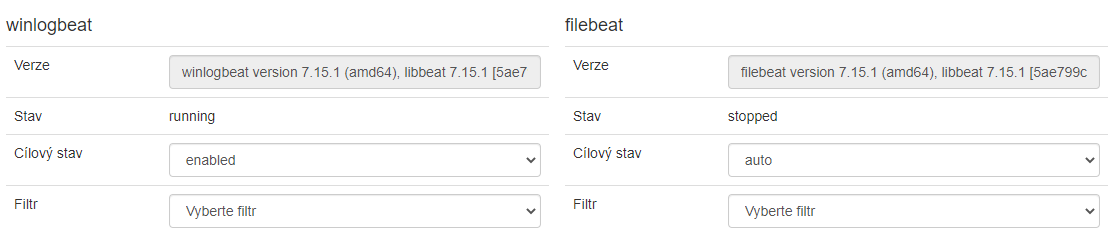
Stav služeb Beats a filtrování
- Verze: aktuální verze agenta
- Stav: aktuální stav (running/stopped)
- Cílový stav: preferovaný stav, který agent aplikuje při dalším stažení konfigurace (Enabled/Disabled/Auto)
- Filtr: filtr přiřazený zvolenému agentovi
Pokud nastavíte tento i globální filtr, použijí se oba.
Stav Filebeat se změní na „running“ pouze pokud je nakonfigurovaná možnost sběru logů ze souborů. Bez tohoto nastavení odmítne agent nastartovat, jelikož by neměl co sbírat/odesílat.
Pro smazání agenta klikněte na červený křížek.
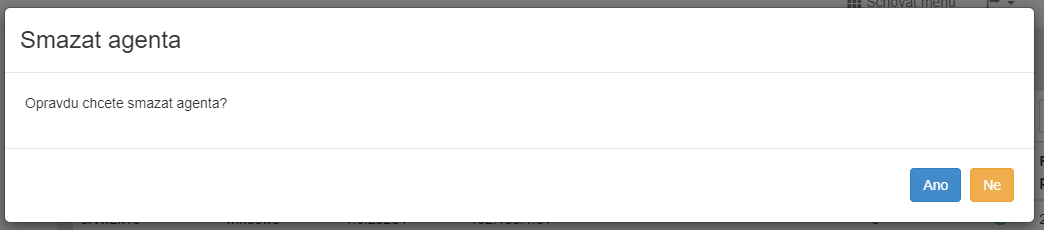
Smazání Windows agenta
Smazáním agenta z tohoto seznamu ho neodstraníte na serveru/endpointu. Ujistěte se, že jste nejdříve agenta odinstalovali na konkrétním zařízení ručně.