
Nastavení LDAP
Tato část aplikace umožňuje konfigurovat ověřování LDAP pro Logmanager. Po povolení se mohou uživatelé z vašeho LDAP adresáře přihlašovat do Logmanageru pomocí svých stávajících přihlašovacích údajů z adresářové služby.
Ověřování LDAP můžete povolit nebo zakázat zaškrtnutím nebo odškrtnutím pole Enable LDAP Login. Je-li povoleno, uživatelé z vašeho LDAP adresáře se mohou přihlašovat pomocí svých přihlašovacích údajů.
Když povolíte LDAP, musíte vyplnit všechna povinná pole a tlačítko Test LDAP connection musí vrátit úspěšnou zprávu, než bude možné formulář uložit.
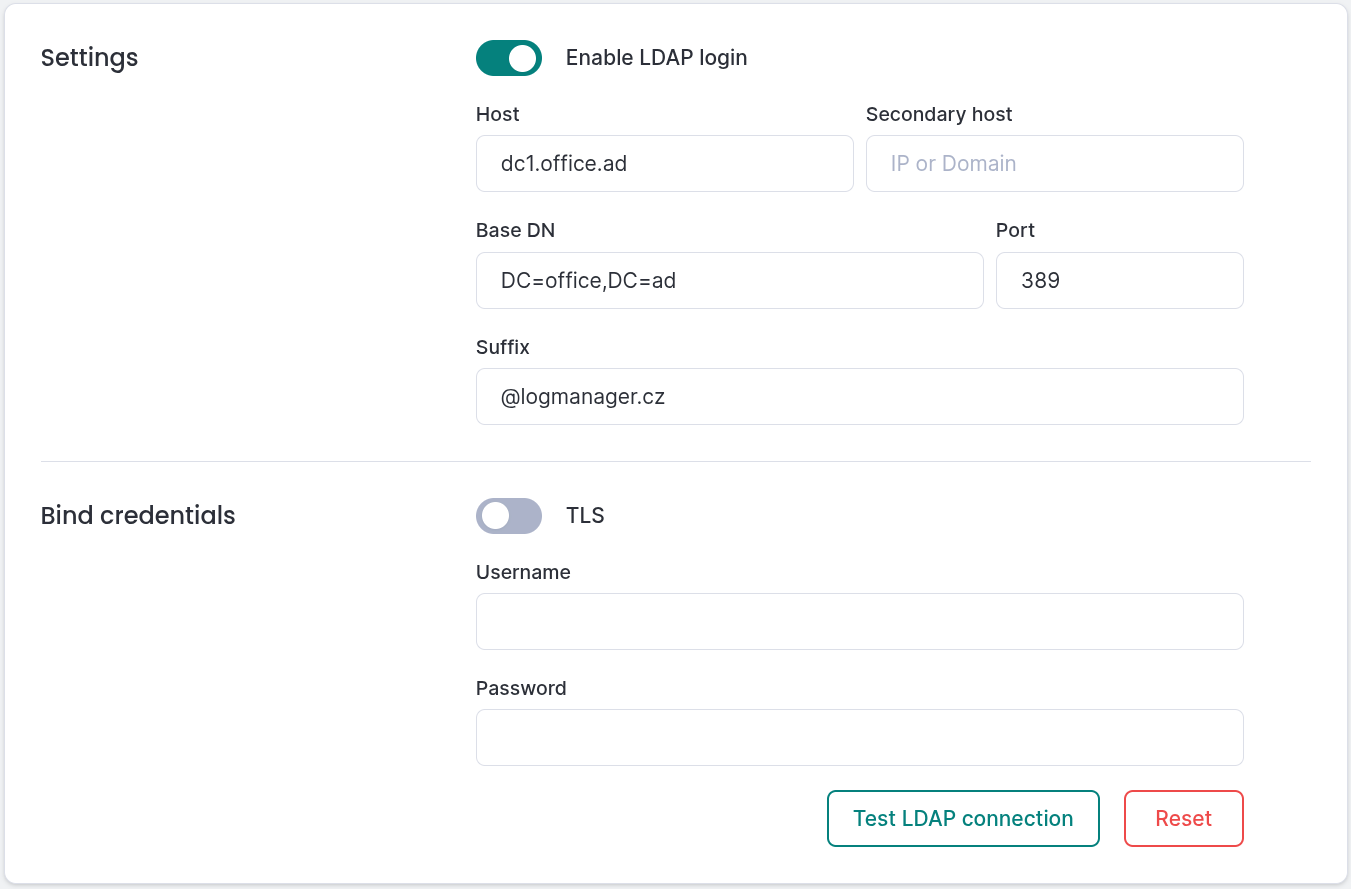
Nastavení LDAP
Můžete nakonfigurovat následující parametry připojení:
- Host: IP adresa nebo doménové jméno vašeho LDAP serveru
- Secondary Host: Volitelný sekundární LDAP server pro zajištění vysoké dostupnosti (failover).
- Port: Číslo portu LDAP
- Base DN: Základní rozlišující název (Distinguished Name) pro vyhledávání uživatelů ve vašem adresáři
- Suffix: Volitelná přípona, která se přidá k uživatelským jménům při operaci bind
Pro připojení k LDAP serveru je nutné zadat administrativní přihlašovací údaje. Tyto údaje umožňují Logmanageru:
- Otestovat LDAP připojení před uložením
- Získat atributy uživatele (jméno, e-mail) po úspěšném ověření
- Získat členství uživatele ve skupinách pro párování se skupinami SSO
- Ověřit, že SSO skupiny ve vašem LDAP adresáři skutečně existují
Administrativní účet musí mít oprávnění prohledávat adresář, číst atributy uživatelů a číst členství ve skupinách.
- TLS: Povolí šifrování TLS pro zabezpečenou komunikaci s LDAP serverem. (volitelné)
Pokud je TLS povoleno, připojení je šifrované, ale certifikáty serveru nejsou ověřovány.
- Username: Rozlišující jméno (DN) nebo uživatelské jméno administrativního účtu
- Password: Heslo k administrativnímu účtu
Před uložením formuláře musíte otestovat LDAP připojení. Kliknutím na Test LDAP connection ověříte:
- Připojení k LDAP serveru
- Platnost administrativních přihlašovacích údajů
- Správnost a prohledávatelnost Base DN
Tlačítko Save zůstává skryté, dokud test neproběhne úspěšně. Pokud některý krok selže, systém zobrazí chybovou zprávu s podrobnostmi.
Tlačítko Test LDAP connection zůstává k dispozici pro průběžné ověřování vašeho nastavení LDAP.
Všechna nastavení LDAP můžete resetovat na výchozí hodnoty kliknutím na Reset. Tím se zakáže ověřování LDAP a vymažou se všechny konfigurační hodnoty.
Když se uživatel pokusí přihlásit s povoleným LDAP:
- Uživatel zadá své uživatelské jméno a heslo
- Logmanager se připojí k LDAP serveru pomocí nakonfigurovaného hostitele a portu
- Pokud je povoleno TLS, připojení je šifrováno
- Logmanager ověří přihlašovací údaje uživatele proti LDAP serveru
- Po úspěšném ověření Logmanager automaticky vytvoří uživatele v databázi, pokud ještě neexistuje
- Členství uživatele ve skupinách se načte z LDAP a spáruje se se skupinami SSO
- Uživatel je přihlášen a lze jej nalézt v přehledu Users s typem přihlášení LDAP
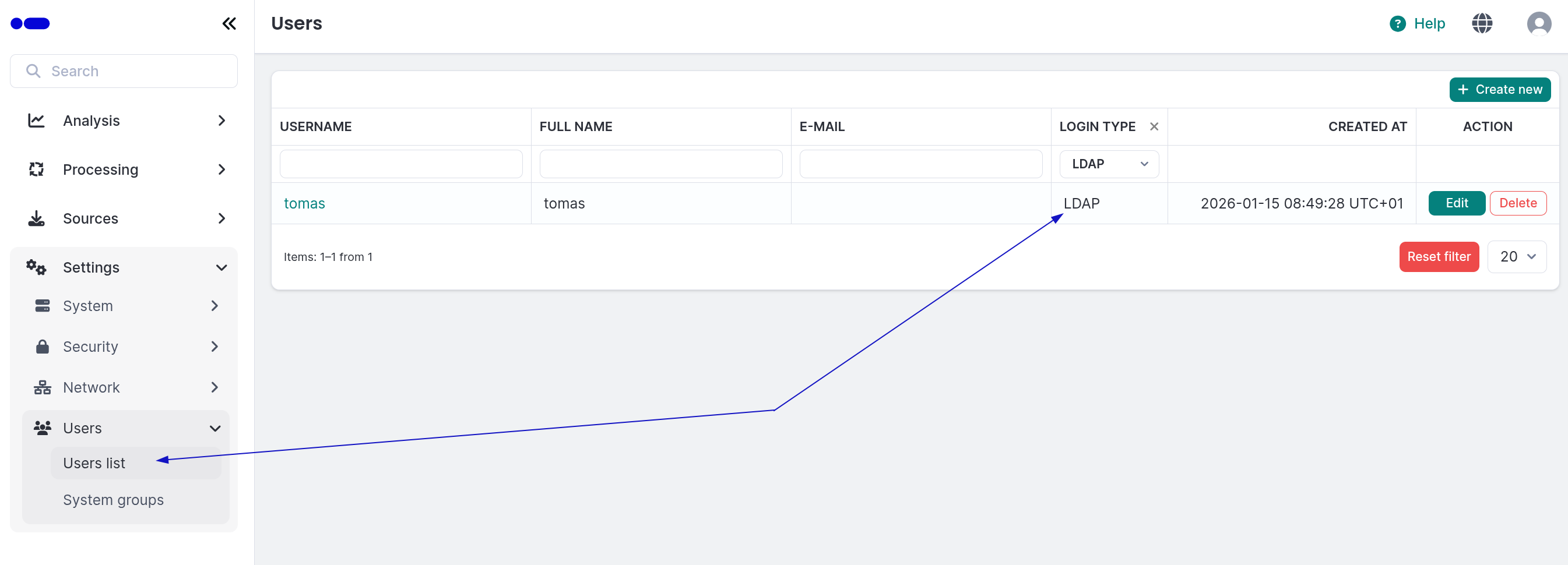
Nastavení LDAP
Uživatel je vytvořen automaticky při prvním přihlášení. Všechny LDAP uživatele můžete najít a spravovat v sekci Users v aplikaci.
LDAP uživatelé nemohou měnit své přihlašovací údaje (uživatelské jméno, heslo ani celé jméno) v Logmanageru, protože ty jsou spravovány v adresáři LDAP. Mohou si však změnit svou e-mailovou adresu na stránce My Profile.
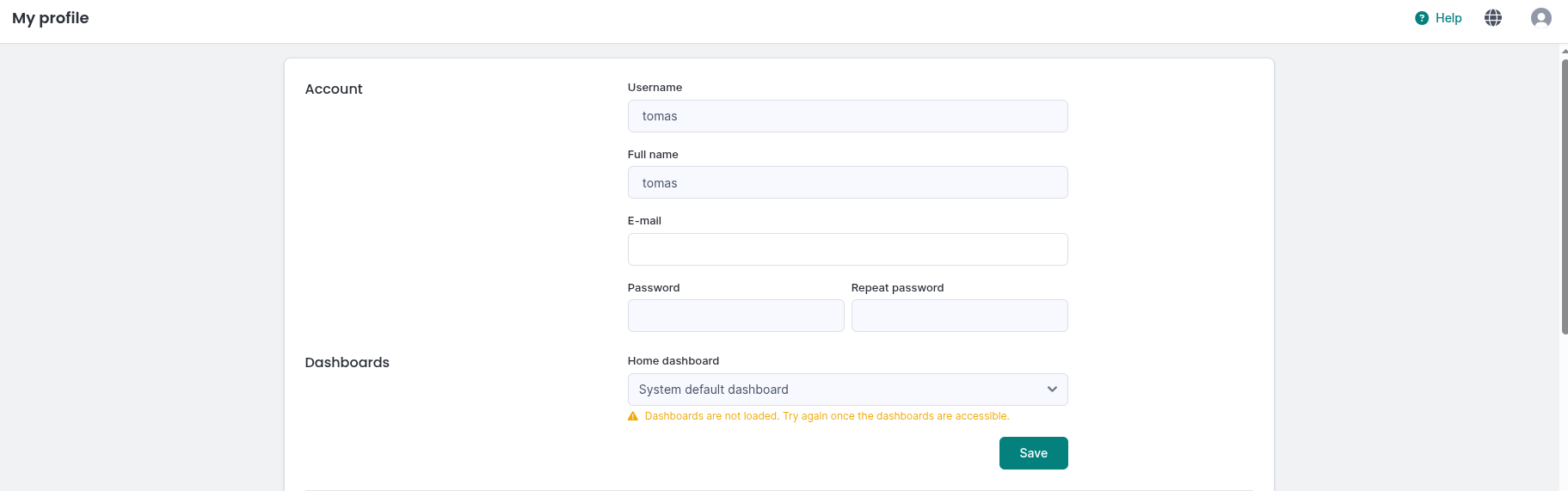
Nastavení LDAP uživatele v My Profile
E-mail uživatele a systémové skupiny můžete změnit v sekci user management.
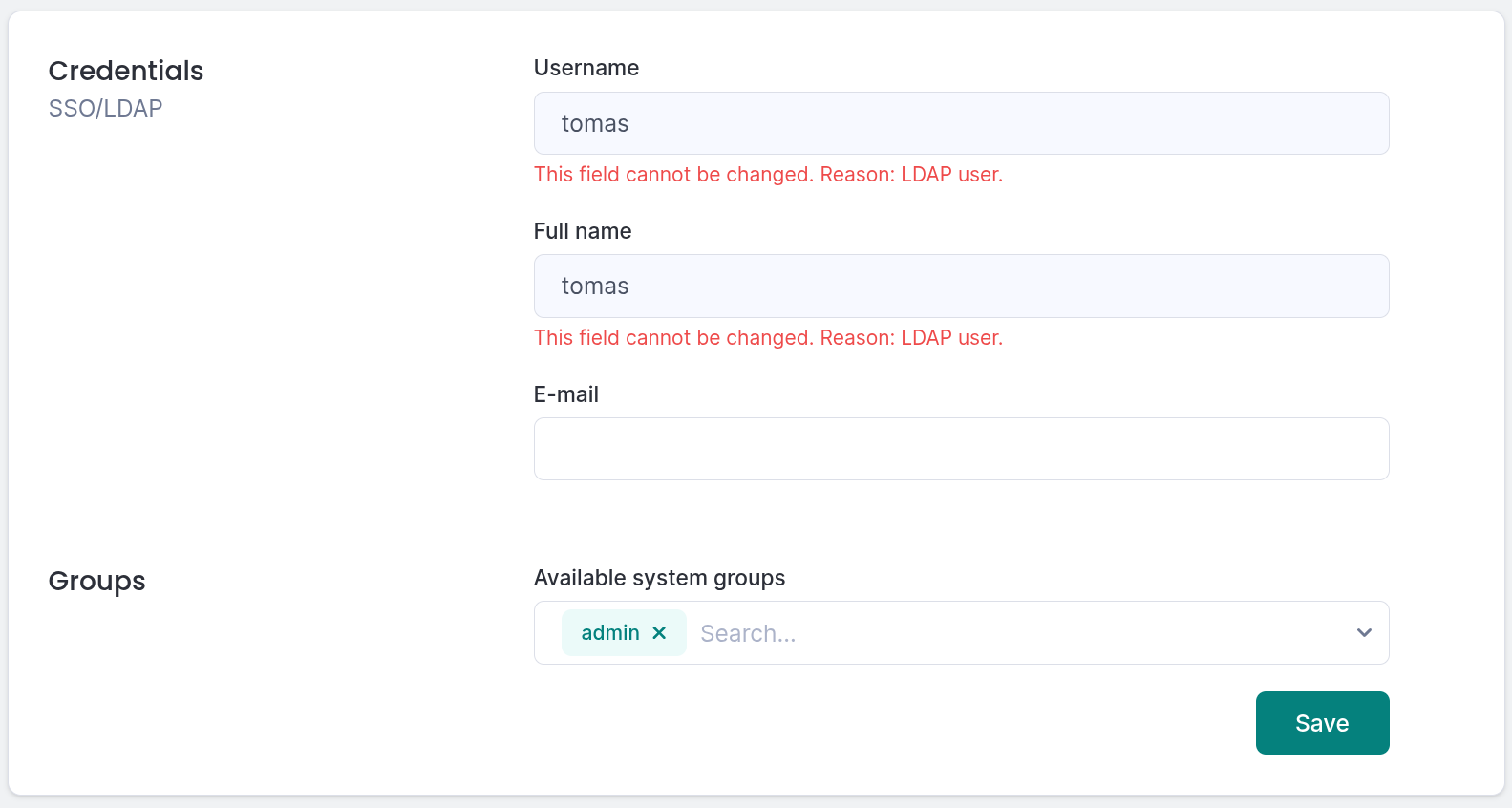
Formulář LDAP uživatele