
Šablony e-mailových zpráv
Logmanager používá templates k definování formátu e-mailových zpráv odesílaných funkcí Rules. Sekci Rules používáte k nastavení podmínek pro generování e-mailu, zatímco obsah a vzhled těchto generovaných e-mailů definují templates.
Templates používají šablonovací jazyk popsaný zde: Template Designer Documentation.
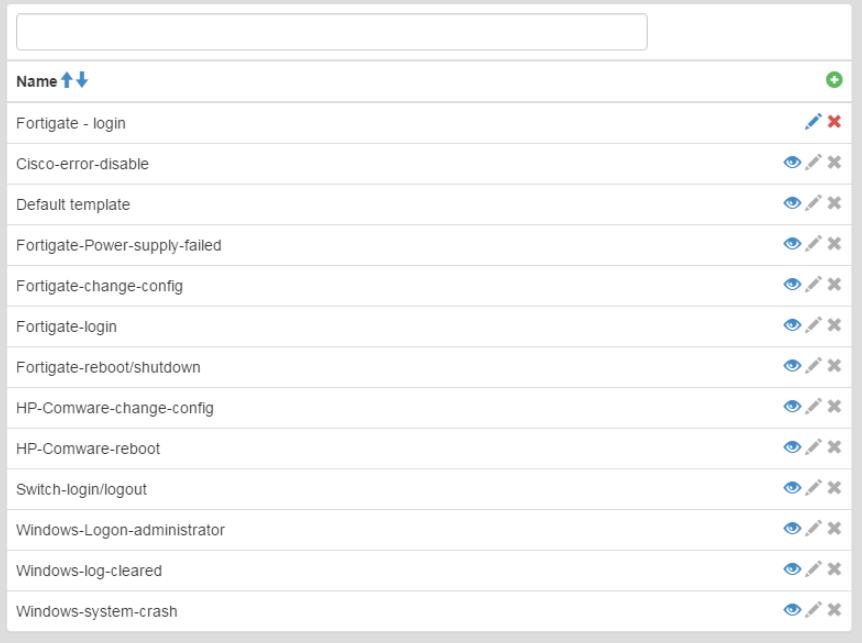
Templates
Tabulka zobrazuje built-in templates a také templates definované uživateli. V seznamu je zobrazen pouze name daného template. Pro vyhledávání můžete použít řádek nad tabulkou.
Můžete přidávat, prohlížet, editovat a mazat templates.
- Klikněte na zelenou ikonu Plus v pravém horním rohu hlavní tabulky.
- Zadejte následující údaje:
- Name: Zadejte název pro template.
- Subject: Zadejte předmět e-mailu. Zde můžete použít šablonovací jazyk.
- Body: Zadejte obsah e-mailové zprávy. Zde můžete použít šablonovací jazyk.
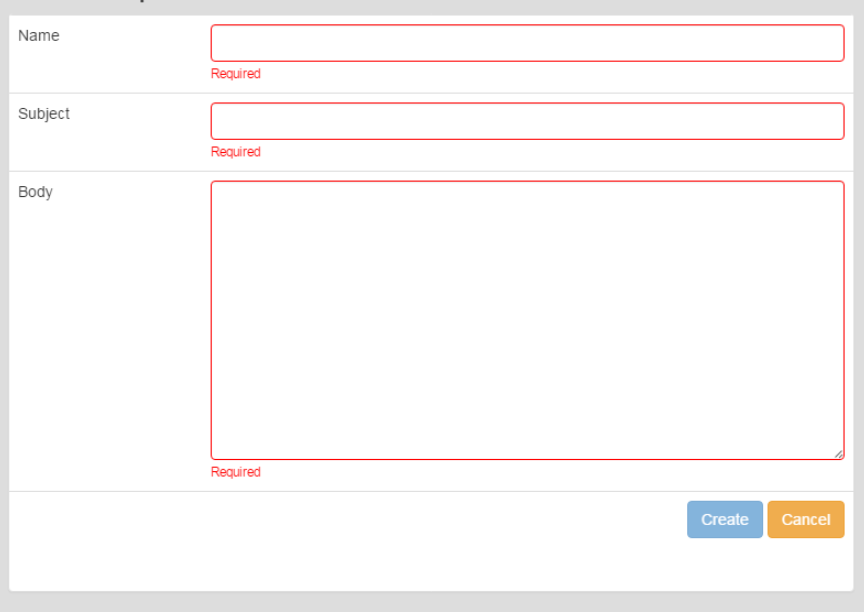
Adding a template
Všechna pole formuláře jsou povinná (required).
Chcete-li upravit template, klikněte na modrou ikonu Tužky zobrazenou v každém řádku.
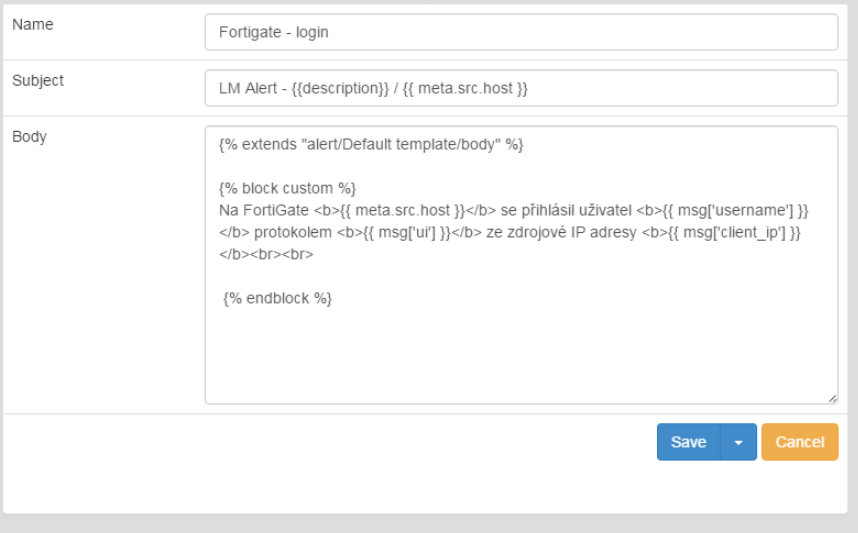
Editing a template
Formulář je identický s formulářem pro přidání nového template.
- Save: Kliknutím na tlačítko Save použijete provedené změny.
- Cancel: Kliknutím na tlačítko Cancel formulář zahodíte a vrátíte se zpět do hlavní tabulky.
Note: Integrované (built-in) templates nelze editovat ani mazat.
Chcete-li odstranit template, klikněte na červenou ikonu Křížku zobrazenou v každém řádku.
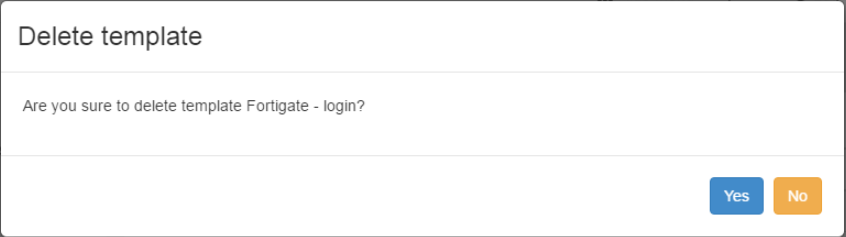
Deleting a template
Po kliknutí na ikonu se otevře dialogové okno Delete a template, kde se pro kontrolu zobrazí název template. Akci potvrďte pro pokračování.
Každá zpráva uložená v systému Logmanager obsahuje hodnoty uložené v proměnných (variables). Do svého template můžete zapsat kteroukoli z těchto proměnných z daných zpráv.
Základní zápis proměnné se provádí takto:
{{ msg['variable_name'] }}
- Získání username z msg:
{{ msg['username'] }}
- Získání hodnoty z meta informací zprávy:
{{ meta.src.host }}
- Ekvivalentní zápis pro meta:
{{ meta['src']['host'] }}
Pro extrakci speciální proměnné můžete použít:
{{ msg['variable_name@extended']['parameter_name'] }}
Příklad: Zobrazení země podle IP adresy
{{ msg.dst_ip@ip.country_name }}
Ekvivalentní zápis:
{{ msg['dst_ip@ip']['country_name'] }}
Jako příklad můžete použít přihlášení k zařízení FortiGate. Do formuláře “new template” vyplňte následující údaje:
- Name: FortiGate logon
- Subject:
LM Alert - {{ description }} / {{ meta.src.host }}
Příklad vygenerovaného předmětu e-mailu:
LM Alert - FortiGate logon / 192.0.2.1
- Body:
On FortiGate <b>{{ meta.src.host }}</b> user logged in <b>{{ msg['username'] }}</b>
with protocol <b>{{ msg['ui'] }}</b> from source IP address <b>{{ msg['client_ip'] }}</b>.
Příklad vygenerovaného těla e-mailu:
On FortiGate 192.0.2.1 a user example has logged in with protocol from source IP address 192.0.2.101.
Popis kroků:
{{ description }}: Vypíše hodnotu vyplněnou v poli description v sekci Edit alert.{{ meta.src.host }}: Vypíše IP adresu zařízení FortiGate.{{ msg['username'] }}: Vypíše uživatelské jméno ze zprávy, která způsobila tento alert.{{ msg['ui'] }}: Vypíše protokol, který uživatel použil k přihlášení.{{ msg['client_ip'] }}: Vypíše IP adresu, ze které se uživatel přihlásil.
Systém umožňuje skládání templates. Můžete vytvořit univerzální template. Například takový, který vypisuje zdrojovou zprávu, která způsobila notifikaci.
Base Template Example:
{% extends "base.html" %}
{% block content %}

{% block custom %}{% endblock %}

<strong>Message data</strong>
<table style="border: 1px solid rgb(0, 102, 153); border-collapse: collapse; overflow: hidden;">
    <tr><td style="border: 1px solid rgb(0, 102, 153);font-weight: bold;">Name</td><td style="border: 1px solid rgb(0, 102, 153);font-weight: bold;">Value</td></tr>
    {% for key in msg|sort %}
    <tr>
        <td align=left style="border: 1px solid rgb(0, 102, 153);">{{ key|e }}</td>
        <td align=left style="border: 1px solid rgb(0, 102, 153);">{{ msg[key]|e }}</td>
    </tr>
    {% endfor %}
</table>

{% endblock %}
Tento template můžete použít v jiném template pomocí bloku custom, do kterého vložíte libovolný text:
{% extends "alert/example template/body" %}

{% block custom %}

On FortiGate <b>{{ meta.src.host }}</b> user logged in <b>{{ msg['username'] }}</b>
with protocol <b>{{ msg['ui'] }}</b> from source IP address <b>{{ msg['client_ip'] }}</b>.

{% endblock %}
Odeslaný e-mail bude vypadat takto:
On FortiGate 192.0.2.1 a user example has logged in with protocol from source IP address 192.0.2.101.
Message data:
| Name | Value |
|---|---|
| device_id | ID123456 |
| device_name | fortigate-firewall |
| dst_host | 192.0.2.1 |
| … | …. |