
Můj profil
Na stránku My profile se dostanete kliknutím na ikonu uživatele v pravém horním rohu jakékoli stránky:
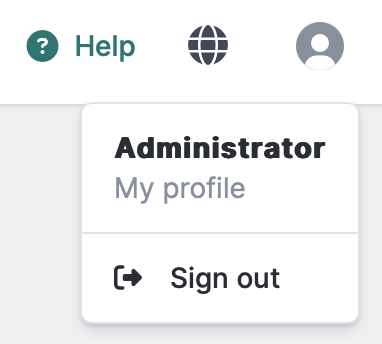
Přístup na stránku My profile
Na této stránce můžete nakonfigurovat následující nastavení účtu:
- Uživatelské jméno
- Celé jméno
- Heslo
- Domovský dashboard
- Povolení/zakázání dvoufaktorové ověřování
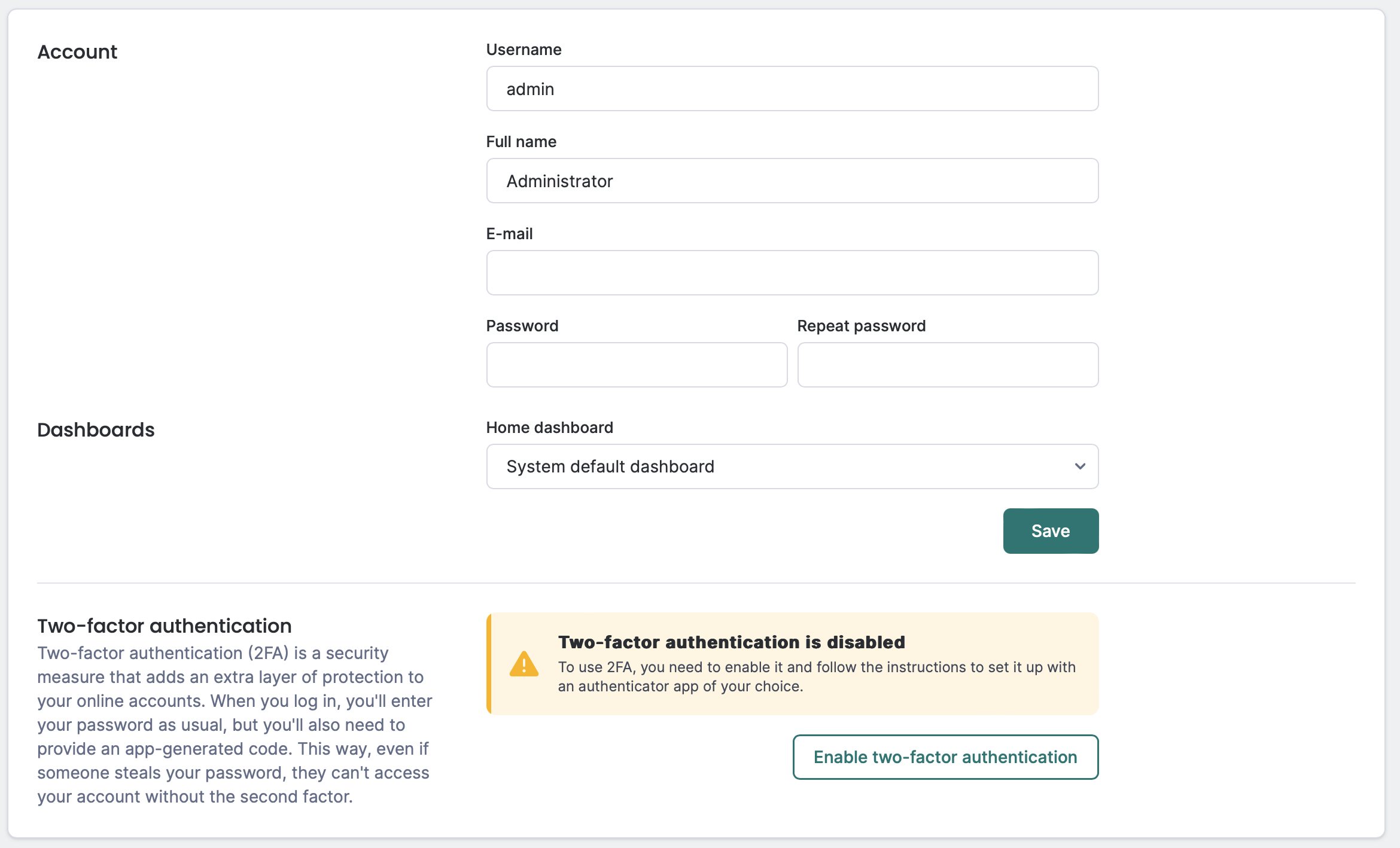
Stránka My profile
Vaše uživatelské jméno přiděluje administrátor a z této stránky jej nelze změnit. Chcete-li své uživatelské jméno aktualizovat, kontaktujte správce systému.
Své celé jméno můžete aktualizovat v poli Fullname. Kliknutím na Save změny aplikujete.
Svou e-mailovou adresu můžete aktualizovat v poli E-mail. Tento e-mail se používá pro oznámení a obnovu účtu. Kliknutím na Save změny aplikujete.
Změna hesla:
- Otevřete stránku My profile.
- Zadejte své nové heslo do pole
New password. - Zadejte své nové heslo znovu do pole
Confirm password. - Klikněte na Save.
Vaše heslo musí splňovat následující požadavky:
- Minimálně 5 znaků
Výchozí dashboard můžete nastavit z rozbalovacího seznamu v sekci Dashboards > Home dashboard. Vybraný dashboard se zobrazí při otevření nabídky Analysis > Dashboard > Home.
Dvoufázové ověření (2FA) přidává k vašemu účtu další vrstvu zabezpečení. S povoleným 2FA potřebujete k přihlášení jak heslo, tak časově omezený kód z autentizační aplikace. To chrání váš účet i v případě, že někdo získá vaše heslo.
Chcete-li na svém účtu povolit 2FA:
- Otevřete stránku Můj profil.
- V sekci
Two-factor authenticationklikněte na Enable. - Na obrazovce se zobrazí QR kód.
- Otevřete na svém mobilním zařízení autentizační aplikaci (například Google Authenticator, Microsoft Authenticator nebo Authy).
- Pomocí autentizační aplikace naskenujte QR kód.
- Do ověřovacího pole zadejte 6místný ověřovací kód z vaší autentizační aplikace.
- Kliknutím na Done dokončete nastavení.
Po úspěšném ověření je pro váš účet 2FA povoleno. Při každém přihlášení budete muset zadat kód z vaší autentizační aplikace.
Chcete-li 2FA zakázat:
- Otevřete stránku Můj profil.
- V sekci
Two-factor authenticationklikněte na Disable two-factor authentication. - Kliknutím na Done zakážete 2FA.
Váš účet se vrátí k ověřování pouze pomocí hesla.
Uložení záložních kódů
Při povolení 2FA si uložte záložní kódy, které vám poskytne vaše autentizační aplikace. Tyto kódy uložte na bezpečném místě odděleně od vašeho zařízení. Záložní kódy můžete použít k přístupu ke svému účtu, pokud ztratíte své autentizační zařízení.
Ztráta přístupu k autentizační aplikaci
Pokud ztratíte přístup ke své autentizační aplikaci a nemáte záložní kódy, kontaktujte podporu Logmanageru na adrese help@logmanager.com pro pomoc.
Po opětovném získání přístupu znovu nastavte 2FA a uložte si nové záložní kódy.
Můžete použít jakoukoli autentizační aplikaci kompatibilní s TOTP (Time-based One-Time Password), včetně:
- Google Authenticator (Android, iOS)
- Microsoft Authenticator (Android, iOS)
- Authy (Android, iOS, Desktop)
- FreeOTP (Android, iOS)
Ukončení aktuální relace:
- Klikněte na ikonu uživatele v horním menu.
- Klikněte na Sign out.
Odhlášení bezpečně ukončí vaši relaci a zabrání neoprávněnému přístupu.
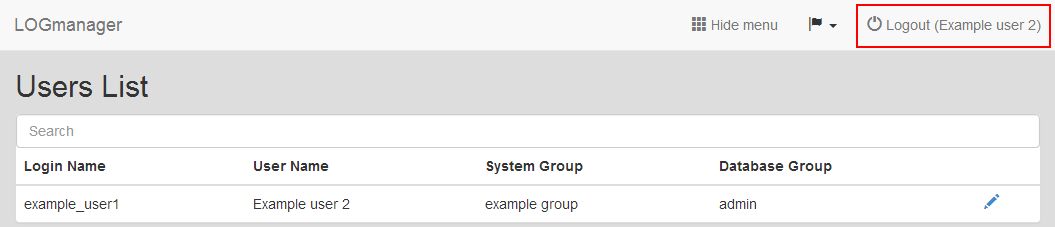
Odhlášení