Logmanager je v současné době k dispozici jak v hardwarovém, tak virtuálním provedení. V současné době jsou podporovány tyto typy virtualizace: VMware ESXi a Microsoft Hyper-V. Tyto virtuální stroje byly navrženy pro provoz on-premise ve vašem datacentru.
Přehled
K dispozici jsou dva různé typy souborů. Prvním je soubor OVA, který lze importovat přímo do systému VMware ESXi, druhým je disk VHDX, což je virtuální pevný disk pro Hyper-V.
V souboru OVA jsou přednastaveny všechny možnosti konfigurace, například paměť a vCPU. Kvůli omezením technologie Hyper-V je při práci se souborem VHDX nutné všechny možnosti nastavit samostatně.
Požadavky
Požadavky na systém
VMware: ESXi verze 7.0 nebo vyšší.
Microsoft Windows Hyper-V: Server 2012 R2 (nebo vyšší)
Požadavky na hardware
Virtuální Logmanager:
Size
EPS
CPU Specifikace
RAM
Úložiště
S
1000
4 vCPU a alespoň 1600 bodů na jednom jádře v PassMark
32GB
4 TB HDD (minimálně 200 IOPS)
M
2000
8 vCPU a alespoň 1700 bodů na jednom jádře v PassMark nebo 6 vCPU a alespoň 1900 bodů na jednom jádře v PassMark
64GB
12 TB HDD (minimálně 300 IOPS)
L
5000
16 vCPU a alespoň 1900 bodů na jednom jádře v PassMark
64GB
40 TB HDD (minimálně 700 IOPS)
XL
10000
32 vCPU a alespoň 2700 bodů na jednom jádře v PassMark
Kromě systémového disku je pro běh systému potřeba také disk datový. Slouží jako úložiště dat.
Další disky pro zvětšení úložiště je možné přidávat postupně. Naopak není možné už inicializované disky odebírat nebo zmenšovat, je tedy lepší nepřidávat zbytečně velký další disk. Také je zapotřebí nepřekročit velikost úložiště, jak ji pro danou velikost Logmanageru specifikuje tabulka Požadavků na hardware.
Některé platformy a produkty mají dva vestavěné disky (systémový a datový) už přednastavené, takže pro úvodní spuštění není potřeba přidávat žádný disk. V případě jediného přednastaveného disku je potřeba před spuštěním přidat druhý.
Získání virtuálního Logmanageru
Instalační soubory pro VMware a Hyper-V jsou k dispozici u vašeho partnera, nebo nás kontaktujte prostřednictvím naší webové stránky.
Nasazení na VMware
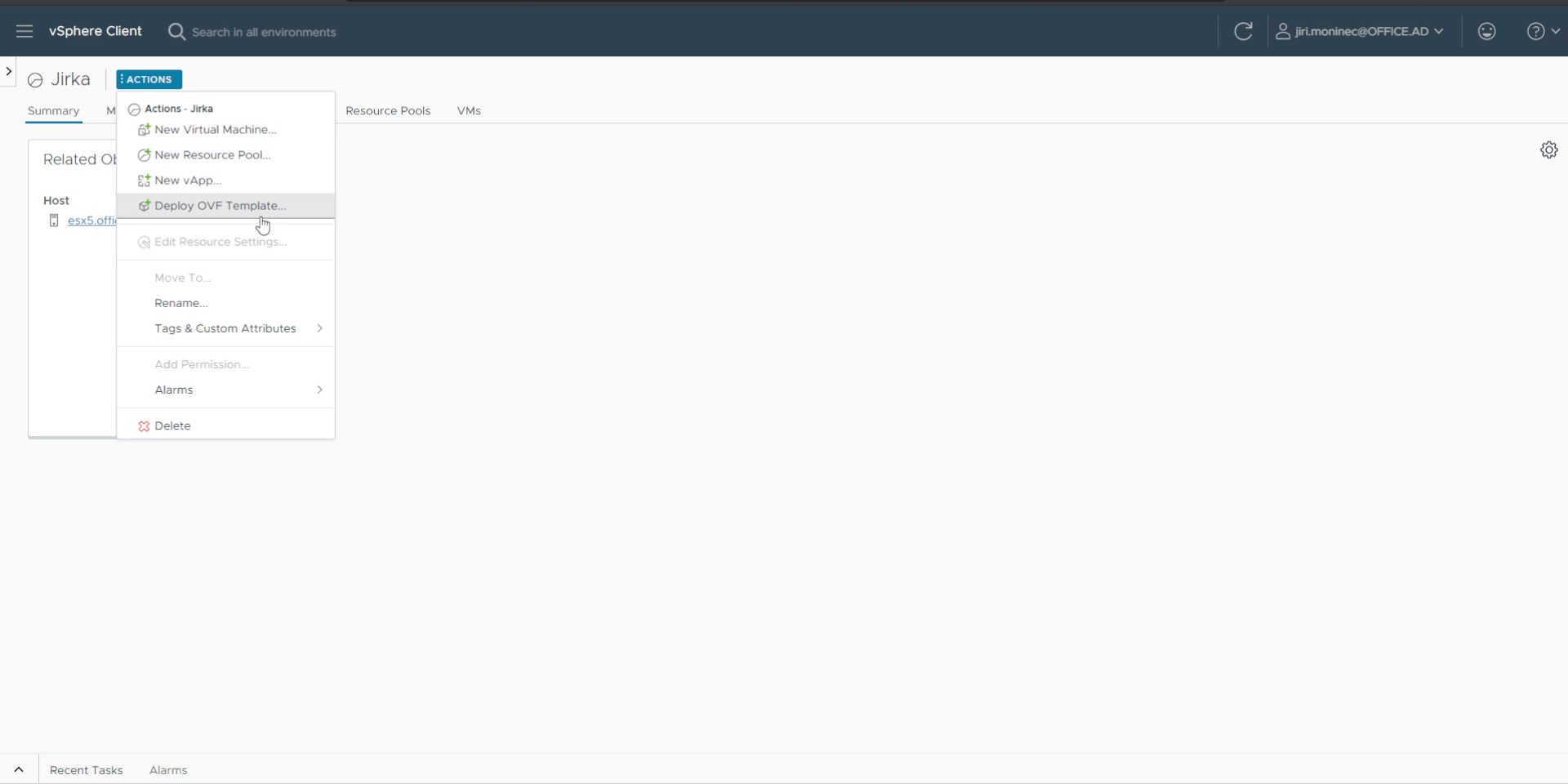
Verze virtuálního Logmanageru pro VMware je poskytována ve formátu OVA, který lze importovat do ESXi nebo vSphere. Virtuální Logmanager je ve výchozím nastavení předkonfigurován. Počet virtuálních procesorů lze měnit podle potřebného EPS. Velikost virtuálního disku pro systémový disk nelze měnit.
Balíčky OVA obsahují všechna nastavení potřebná ke spuštění virtuálního Logmanageru.
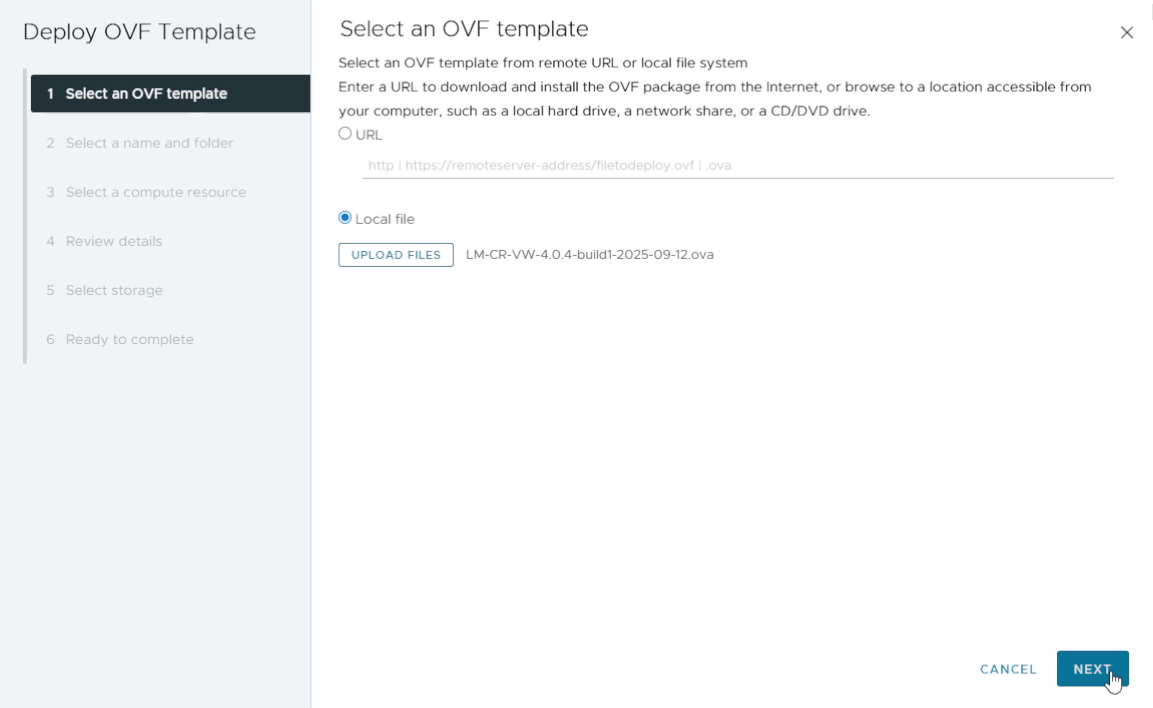
Vyberte stažený soubor OVA a klikněte na tlačítko NEXT.
Vyberte stažený soubor OVA
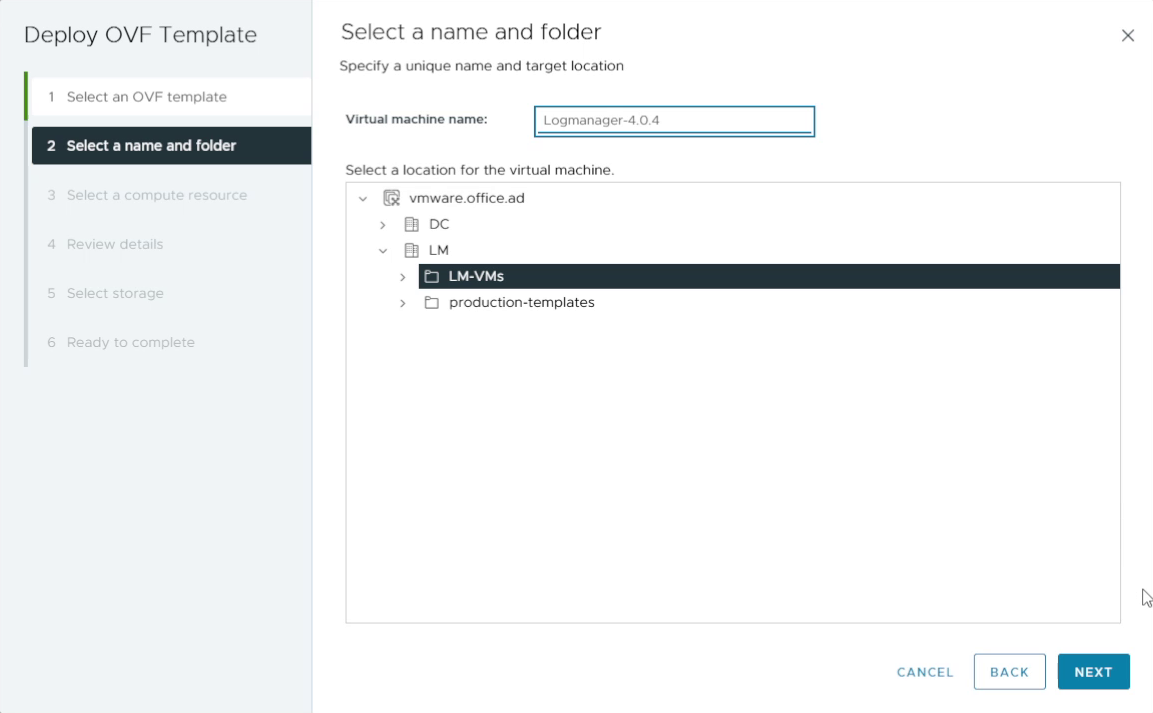
Zadejte název a složku pro váš virtuální stroj a klikněte na tlačítko NEXT.
Zadejte název a složku pro virtuální stroj
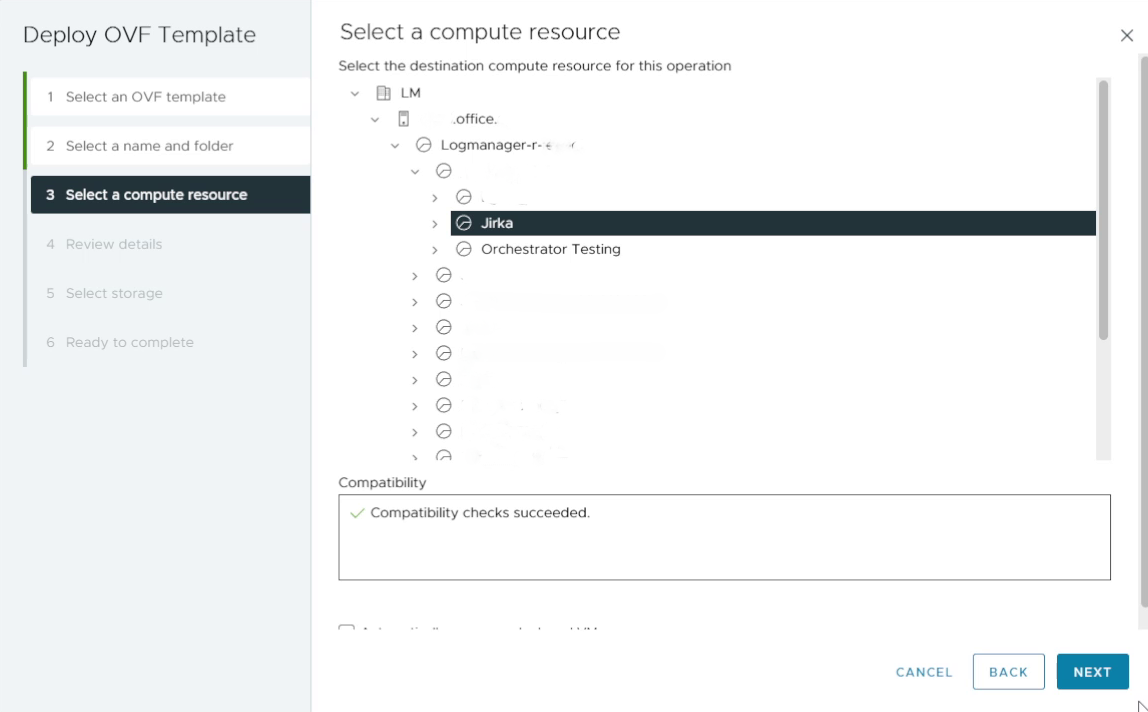
Vyberte výpočetní zdroj a klikněte na tlačítko NEXT.
Vyberte výpočetní zdroj
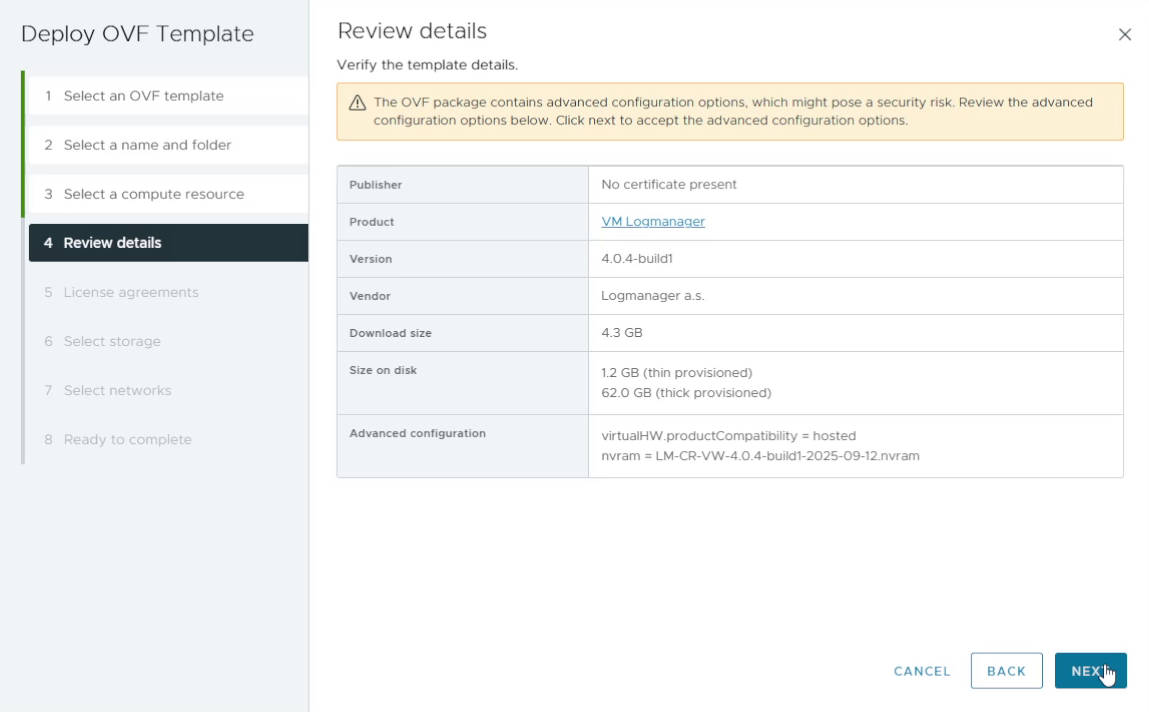
Zkontrolujte detaily a klikněte na tlačítko NEXT.
Zkontrolujte detaily
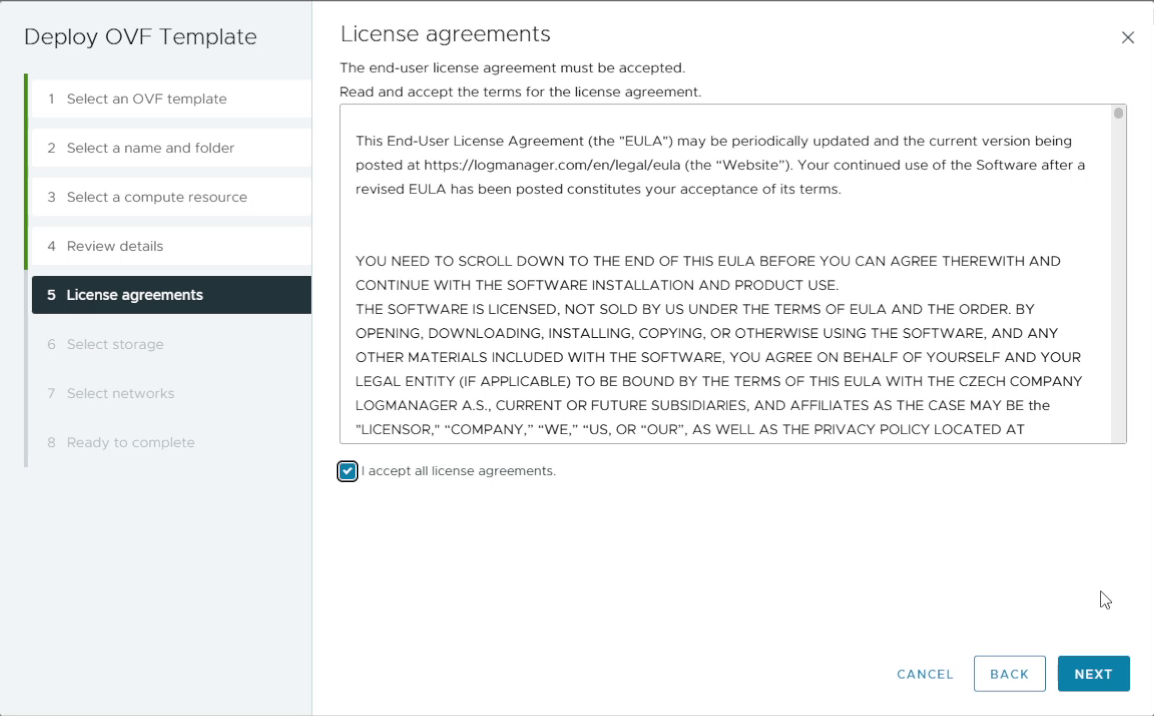
Přečtěte si a přijměte licenční ujednání, klikněte na tlačítko NEXT.
Přijetí licenčního ujednání
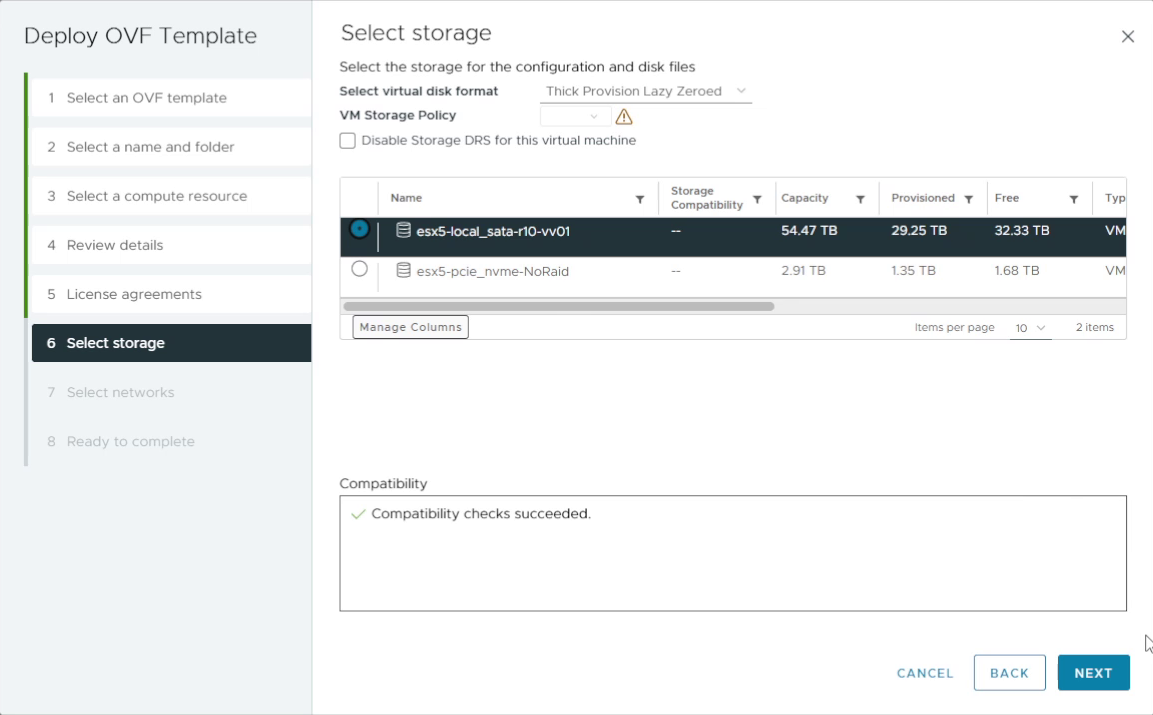
Vyberte úložiště a klikněte na tlačítko NEXT.
Vyberte úložiště
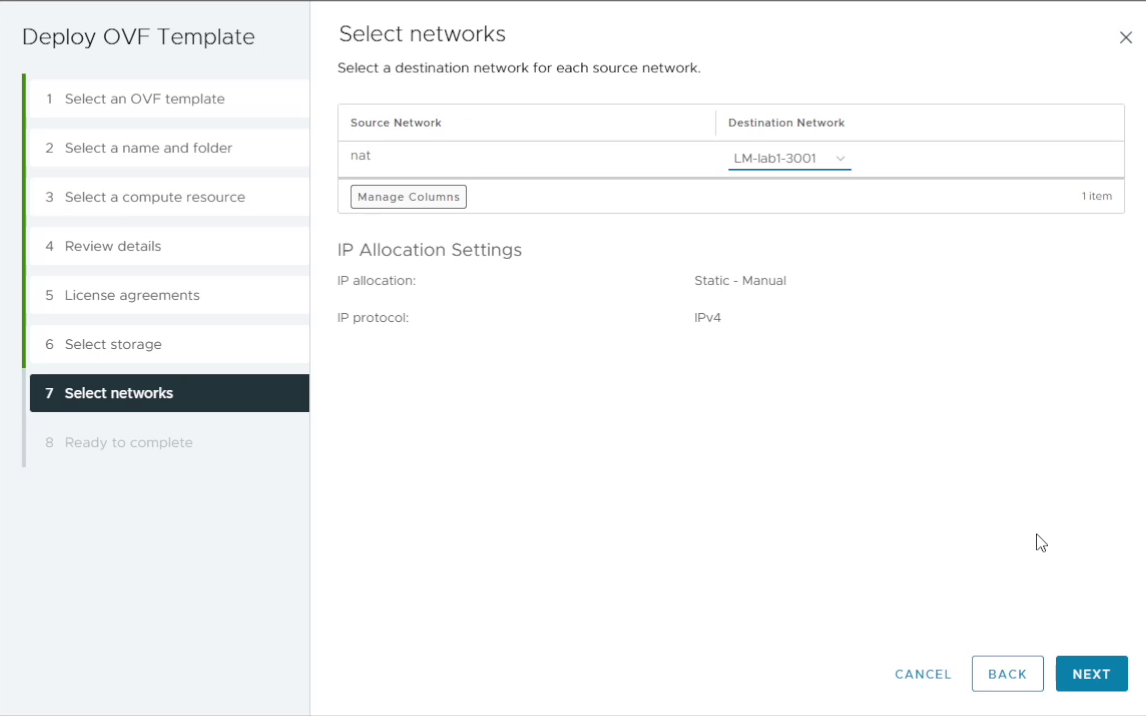
Vyberte síť a klikněte na tlačítko NEXT.
Vyberte síť
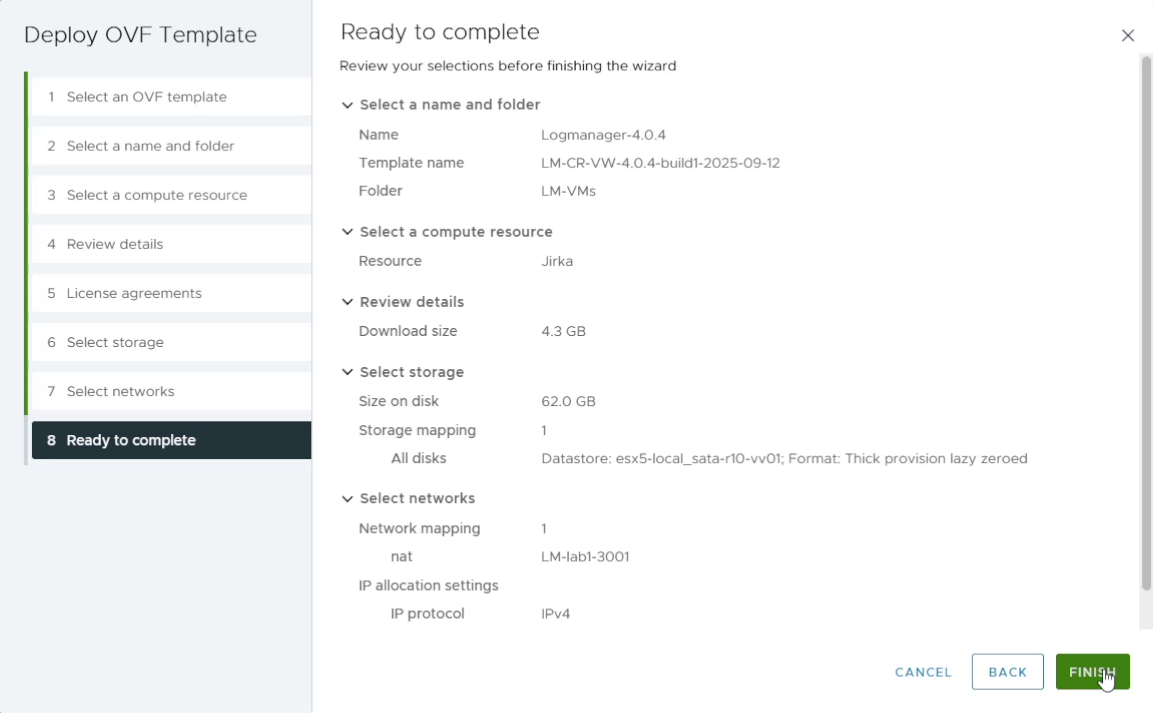
Zkontrolujte nastavení a klikněte na tlačítko FINISH.
Zkontrolujte nastavení
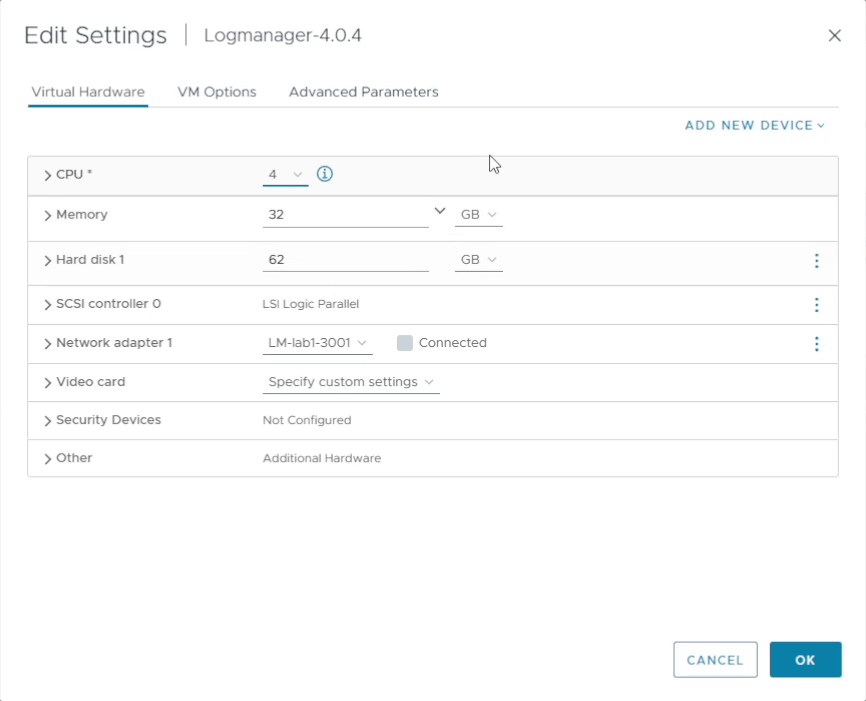
Po vytvoření virtuálního stroje upravte HW nastavení a podle požadovaného EPS upravte počet CPU a velikost RAM podle tabulky Požadavků na hardware.
Úprava HW nastavení
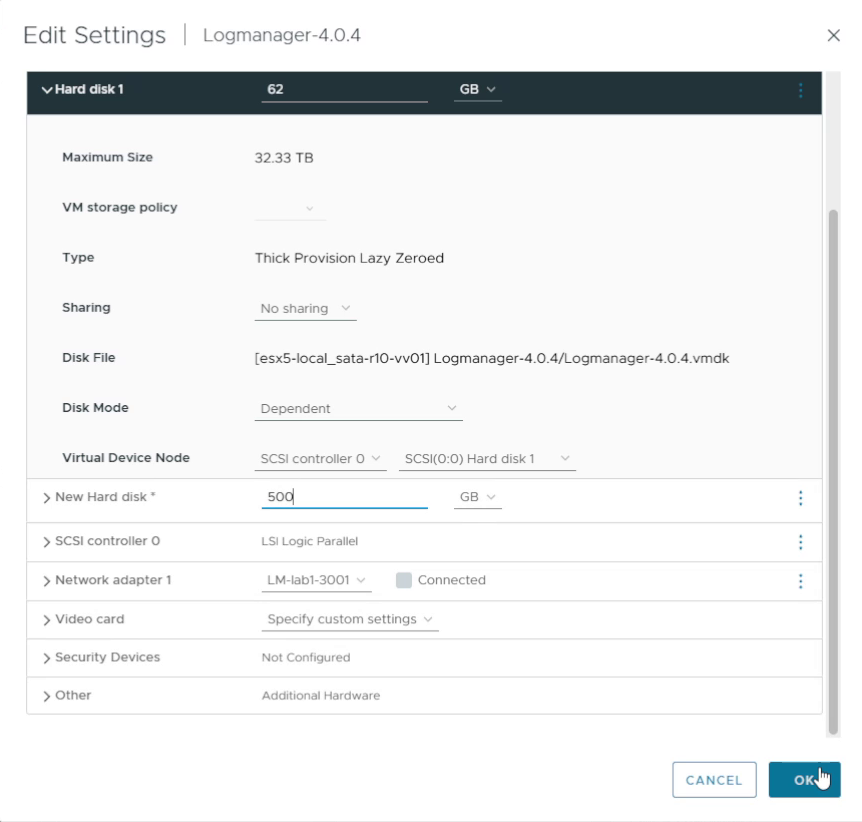
Volitelně můžete přidat další pevný disk pro ukládání dat. Velikost dalšího disku zvolte podle vaší licence.
Přidání dalšího pevného disku
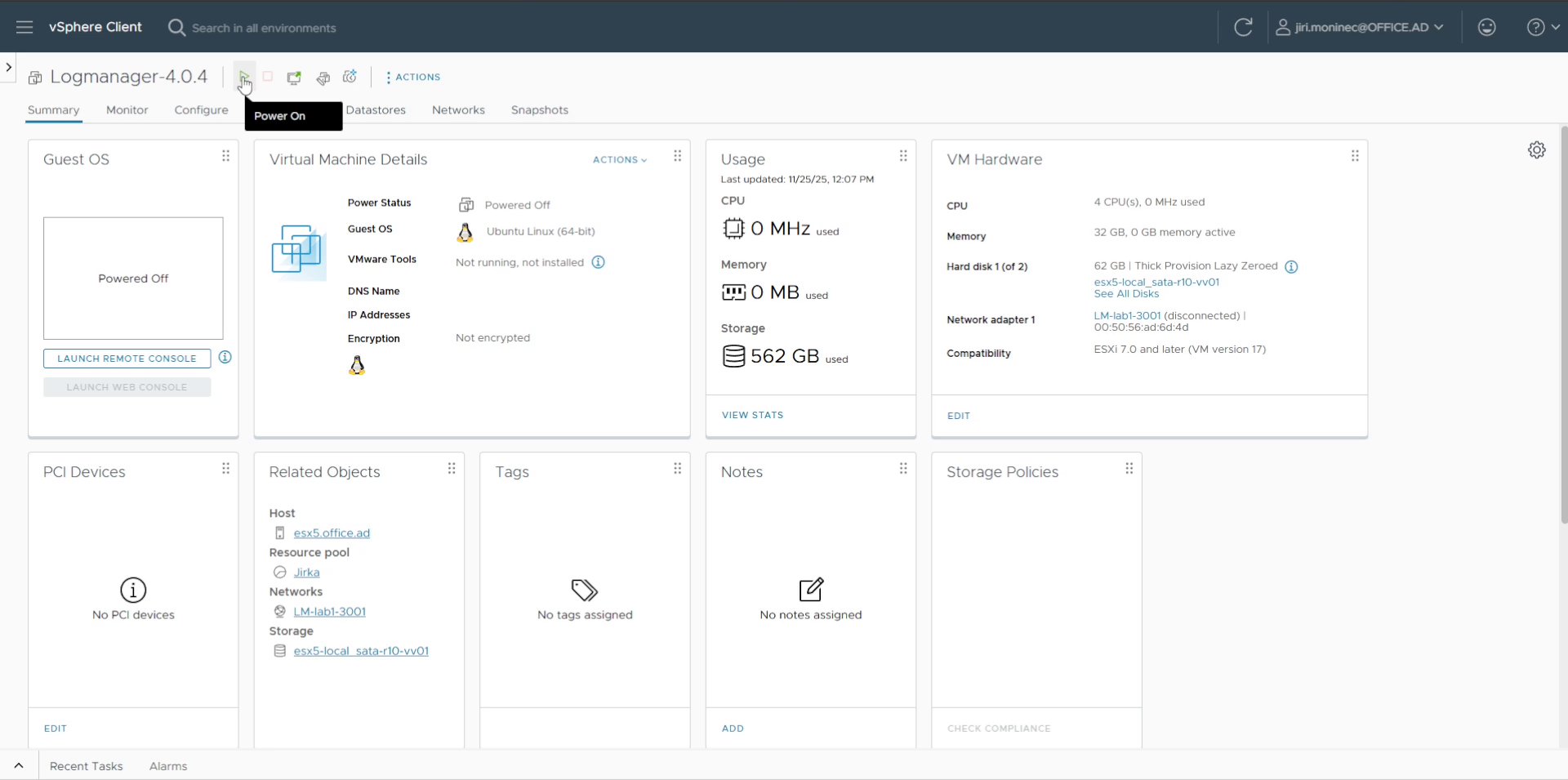
Spusťte virtuální stroj.
Spuštění virtuálního stroje
Nasazení na Hyper-V
Tato část popisuje jednotlivé kroky a následné operace pro nasazení a spuštění virtuálního Logmanageru v Hyper-V, včetně propojení s Logmanagerem v hlavní lokalitě.
V prostředí Hyper-V je nutné ručně přidat další disk pro data.
Zkopírujte disky .vhdx Logmanageru do požadovaného úložiště na serveru Hyper-V.
Připojte se na server a spusťte konzoli Hyper-V Manager.
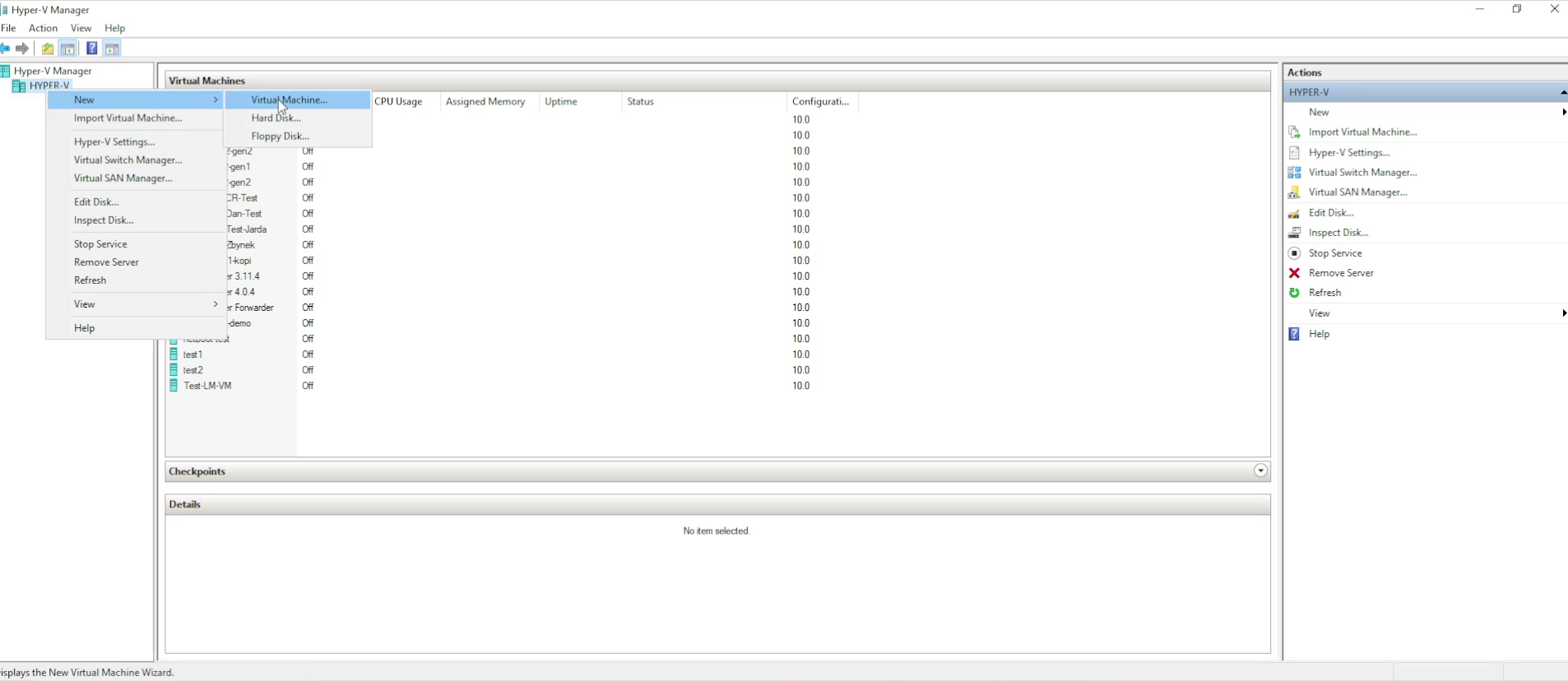
V levém panelu klikněte pravým tlačítkem myši na server a vyberte možnost New/Virtual Machine.
Vytvoření nového virtuálního stroje
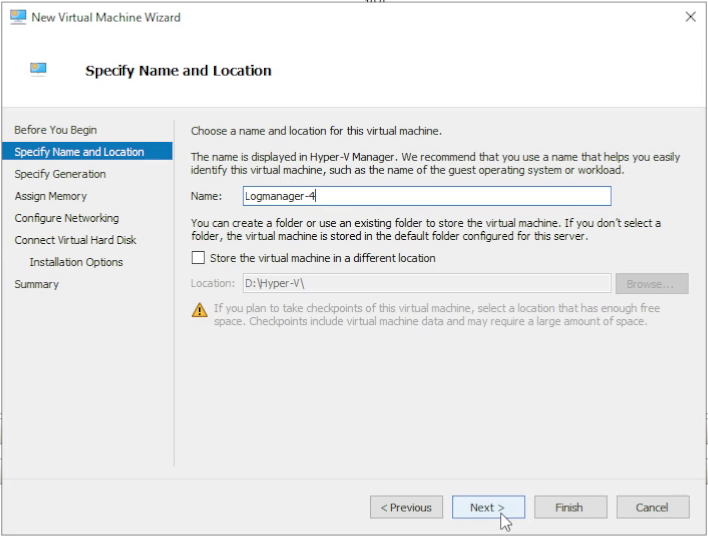
Umístění úložiště virtuálního počítače (VM) můžete změnit výběrem možnosti Store the virtual machine in a different location. Ve výchozím nastavení je VM uložen do: C:\ProgramData\Microsoft\Windows\Hyper-V
Název a lokace virtuálního stroje
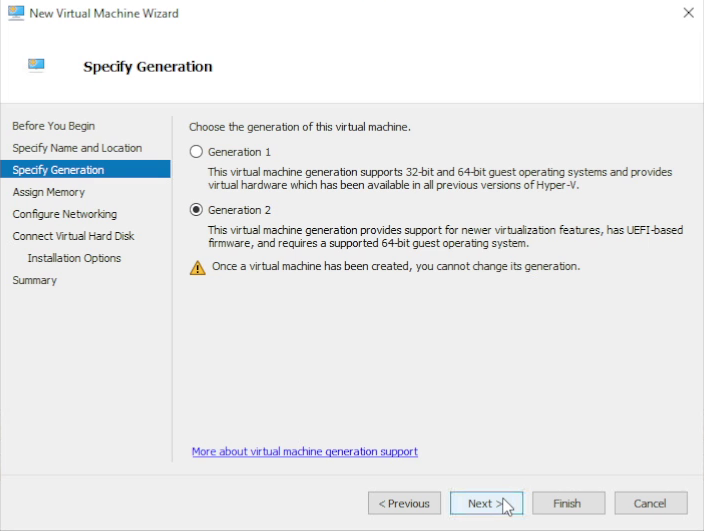
Na obrazovce Specify Generation vyberte Generation 2.
Volba generace
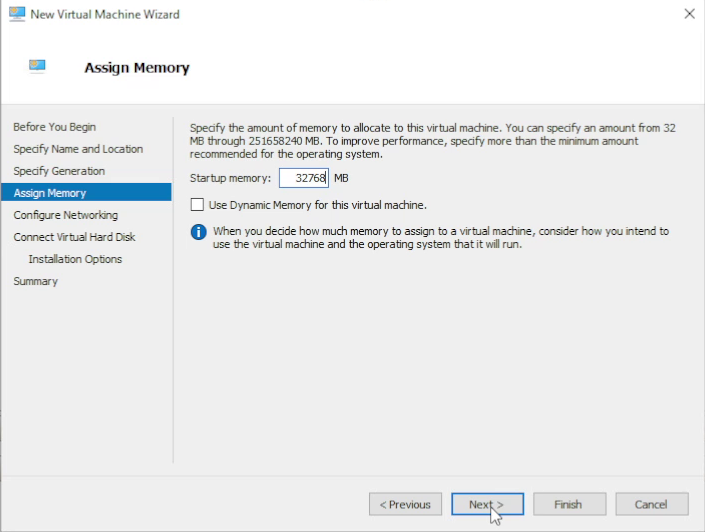
Na kartě Assign Memory zadejte velikost paměti virtuálního stroje. Přiřaďte paměť podle Požadavků na hardware. Minimální množství RAM je 16 GB.
Přiřazení paměti
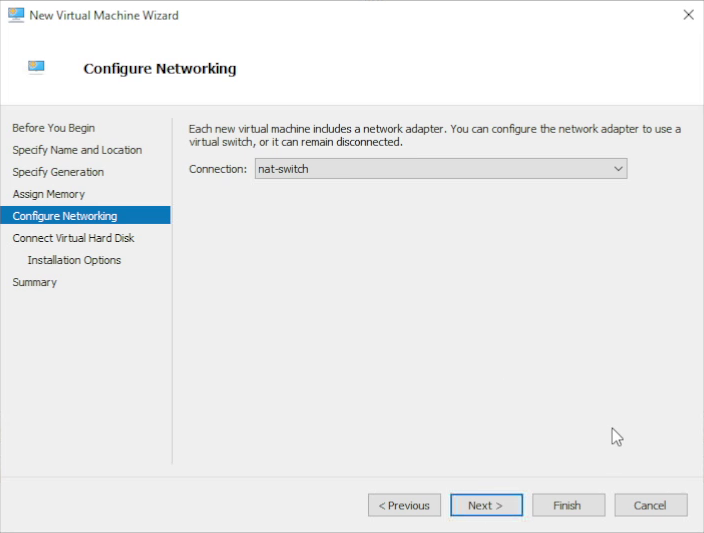
Na obrazovce Configure Networking vyberte virtuální přepínač, přes který bude virtuální stroj komunikovat po síti.
Volba sítě
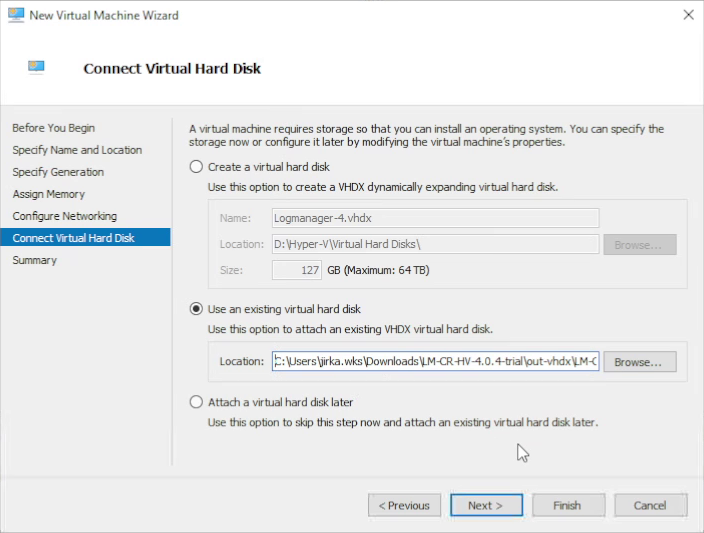
V dalším kroku Connect Virtual Hard Disk vyberte možnost Use an existing virtual hard disk a zadejte cestu k souboru .vhdx, ve kterém je umístěn disk virtuálního stroje. Pokračujte tlačítkem Next.
Připojení virtuálního disku
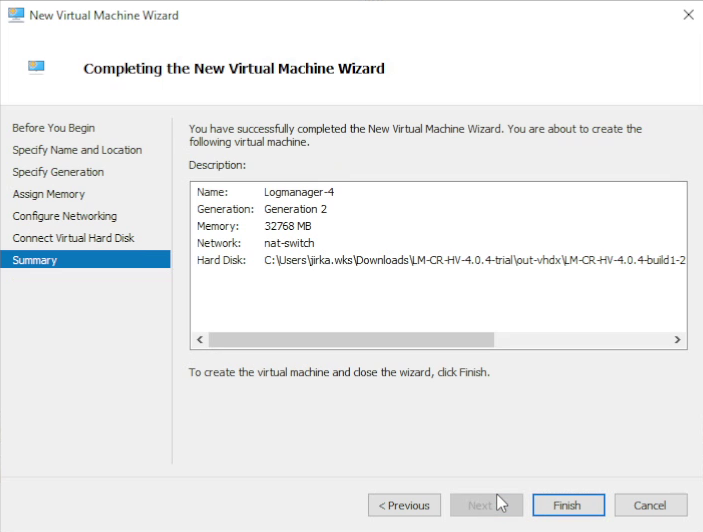
Na obrazovce Summary zkontrolujte zadané parametry virtuálního stroje a potvrďte tlačítkem Finish.
Kontrola parametrů
Tímto krokem byl vytvořen nový virtuální stroj Logmanager. Virtuální stroj zatím nespouštějte a postupujte podle dalších kroků.
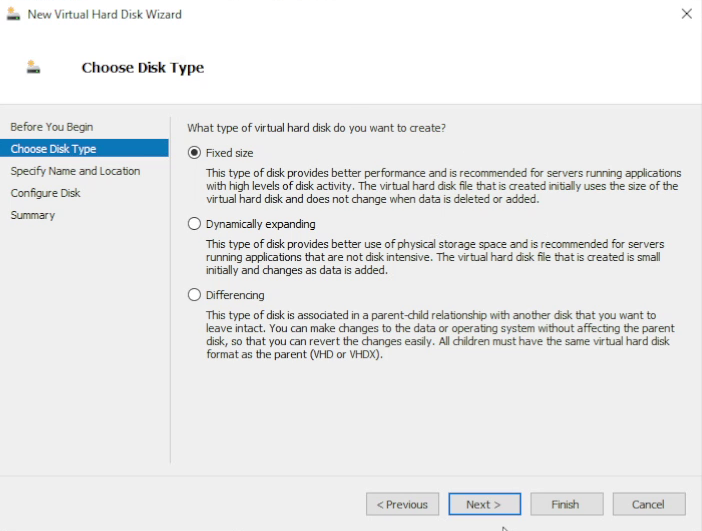
Klikněte pravým tlačítkem myši na nově vytvořený stroj a vyberte možnost Settings. V okně Settings for … vyberte položku IDE Controller 0 a stiskněte tlačítko Add. Pro optimální výkon zvolte Fixed sized a stiskněte Next.
Přidání nového disku
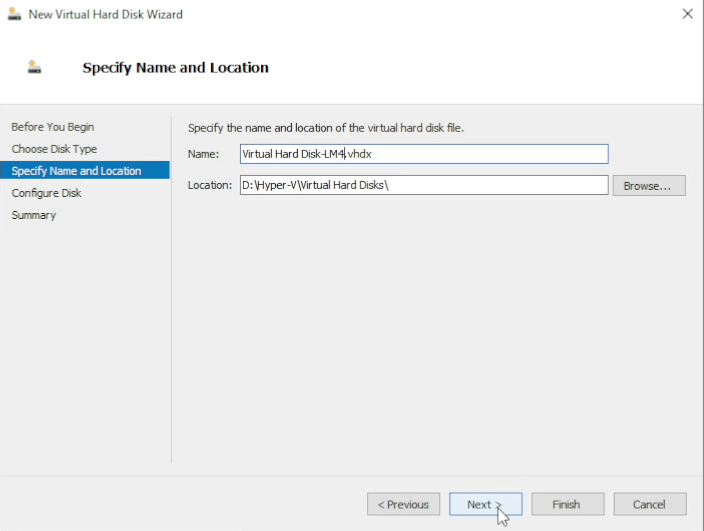
Zadejte cestu k souboru sekundárního virtuálního disku a stiskněte tlačítko Next.
Cesta k novému disku
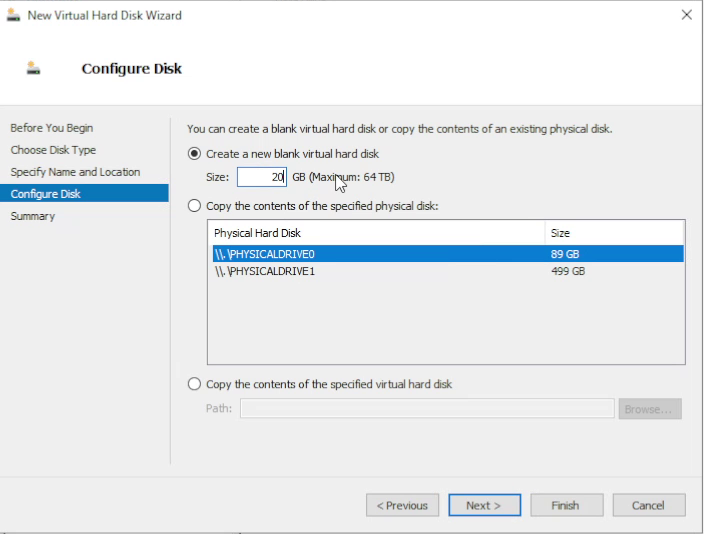
Nastavte velikost disku podle vaší licence. Zkontrolujte nastavení disku a stiskněte tlačítko Finish.
Dokončení nastavení disku
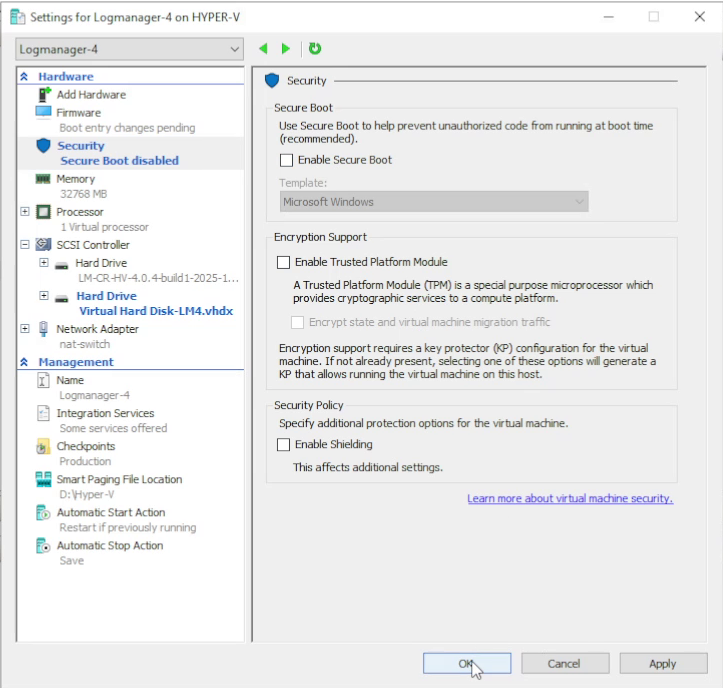
V sekci Security zrušte zaškrtnutí volby Enable Secure Boot.
Vypnutí Secure Boot
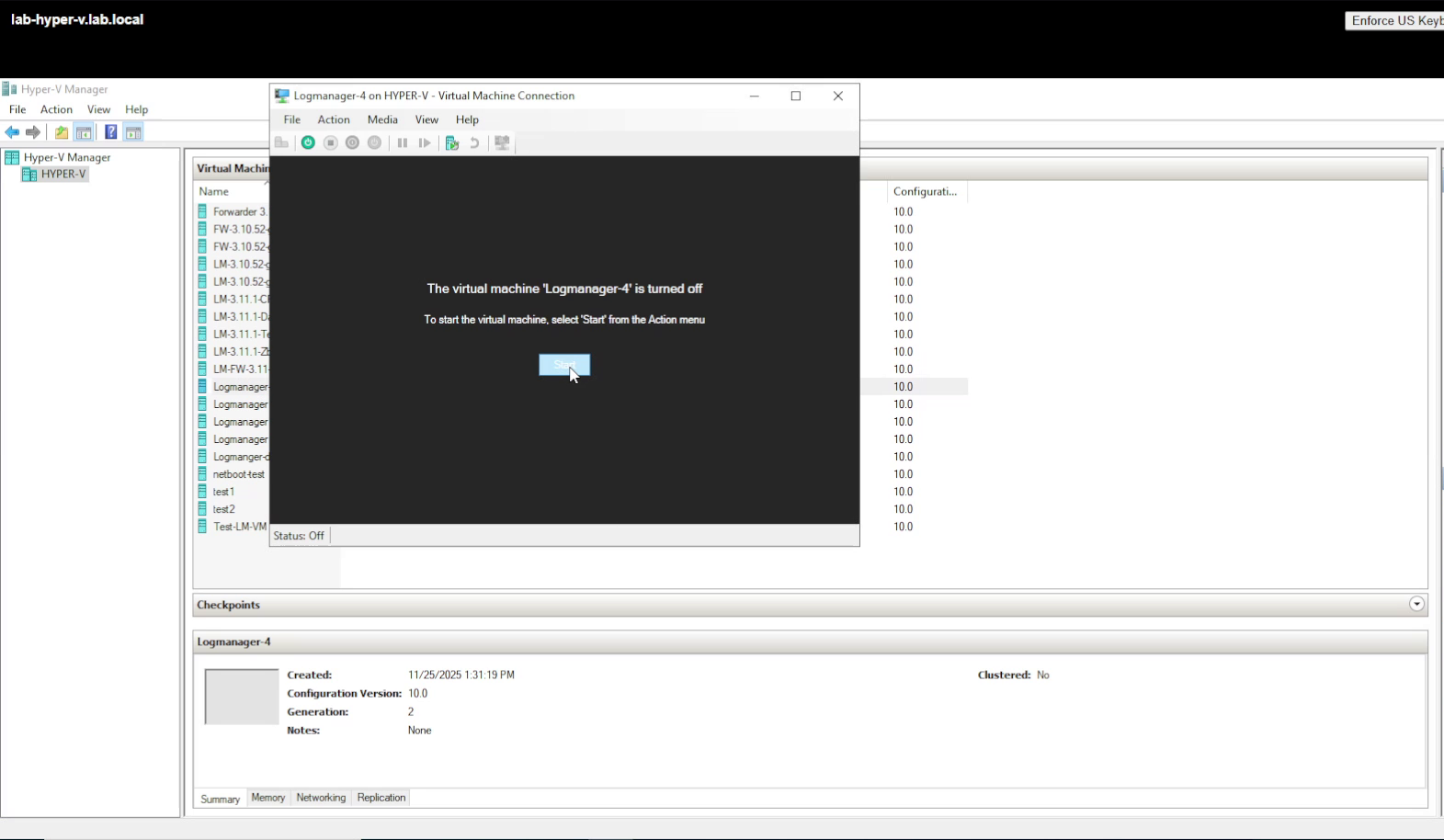
Spusťte virtuální stroj.
Spuštění virtuálního stroje
Konfigurace virtuálního Logmanageru
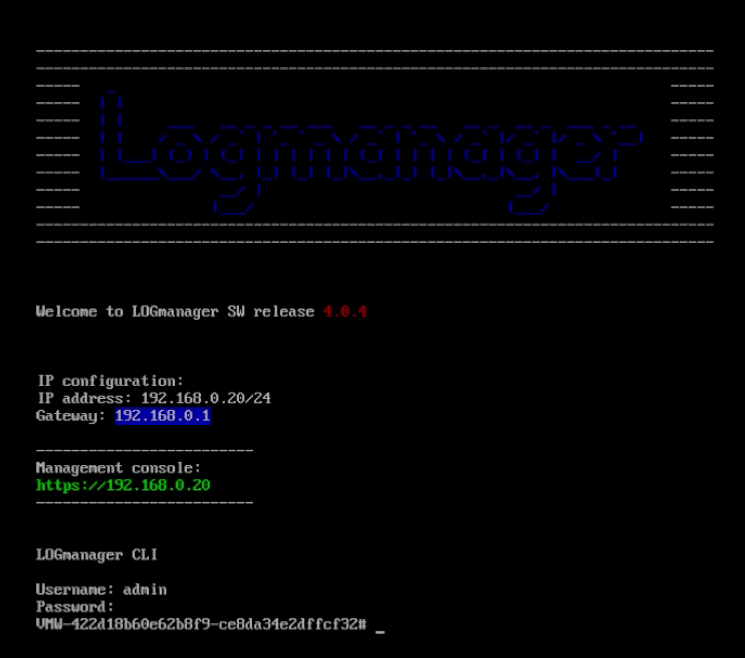
Jakmile virtuální stroj běží, otevřete z hypervisoru virtuální konzoli a přihlaste se do textové konzole pomocí výchozích přihlašovacích údajů:
CLI
Uživatelské jméno: admin Heslo: admin
Úvodní konfiguraci sítě provedete z omezené Logmanager CLI. Další příkazy najdete v oficiální dokumentaci CLI.
Konfigurace IP adresy
Virtuální Logmanager používá statické IP adresy. Před zahájením si rozhodněte, jaké síťové údaje chcete použít, například:
IP adresa: 192.168.1.29 Maska sítě: 255.255.255.0 Brána: 192.168.1.1
Poté postupujte podle níže uvedených kroků v textové konzoli VM.
Krok 1: Přidání nové statické IP
Syntaxe příkazu:
set ip ip_address network vlan
Příklad:
set ip 192.168.1.29 255.255.255.0 default_vlan
Krok 2: Smazání výchozí cesty
Syntaxe příkazu:
delete route target netmask gw
Příklad:
delete route 0.0.0.0 0.0.0.0 192.168.0.1
Krok 3: Přidání nové cesty
Syntaxe příkazu:
set route target netmask gw
Příklad:
set route 0.0.0.0 0.0.0.0 192.168.1.1
Krok 4: Smazání výchozí IP
Syntaxe příkazu:
delete ip ip_address network vlan
Příklad (odebrání staré výchozí adresy):
delete ip 192.168.0.20 255.255.255.0 default_vlan
Přihlášení do webového rozhraní
Po nakonfigurování statické IP adresy a výchozí cesty můžete přistupovat k webovému rozhraní Logmanageru z prohlížeče: